- Треба змонтувати перший ролик сьогодні? CapCut
- DaVinci спочатку трохи лякає кількістю вкладок
- В CapCut майже неможливо заблукати
- Для TikTok, Reels і Shorts вибір майже очевидний
- Автоматичні субтитри — сильний аргумент CapCut
- CapCut готовий навіть вирізати паузи за вас
- DaVinci змушує вас навчитися монтувати по-справжньому
- Для довгих відео DaVinci починає вигравати
- Кольорокорекція — тут DaVinci грає в іншій лізі
- У CapCut красивий колір отримати швидше
- Зі звуком ситуація приблизно така сама
- Fusion — ще одна вкладка, яку новачку можна не відкривати
- CapCut значно сильніше покладається на AI
- Але частина можливостей CapCut платна
- DaVinci Resolve Studio потрібен далеко не одразу
- А ось вимоги до комп’ютера у DaVinci серйозніші
- На слабкому ПК CapCut може бути розумнішим стартом
- Переходити потім буде трохи боляче, але корисно
- Якщо хочете професію — я б починав із DaVinci
- А якщо ви блогер — CapCut може залишитися основним редактором назавжди
- Для YouTube вибір залежить від каналу
- Що простіше вивчити за один вечір
- Який редактор краще вчить монтажу
- Що вибрати початківцю: просте правило
- CapCut Desktop проти DaVinci Resolve: що все-таки вибрати?
Ви зняли десять відео з подорожі, перекинули їх на ноутбук і вирішили: цього разу точно змонтую нормальний ролик.
Завантажуєте CapCut Desktop — і вже через кілька хвилин бачите зрозумілий таймлайн, готові ефекти, автоматичні субтитри та кнопки, які майже самі пояснюють, що робити.
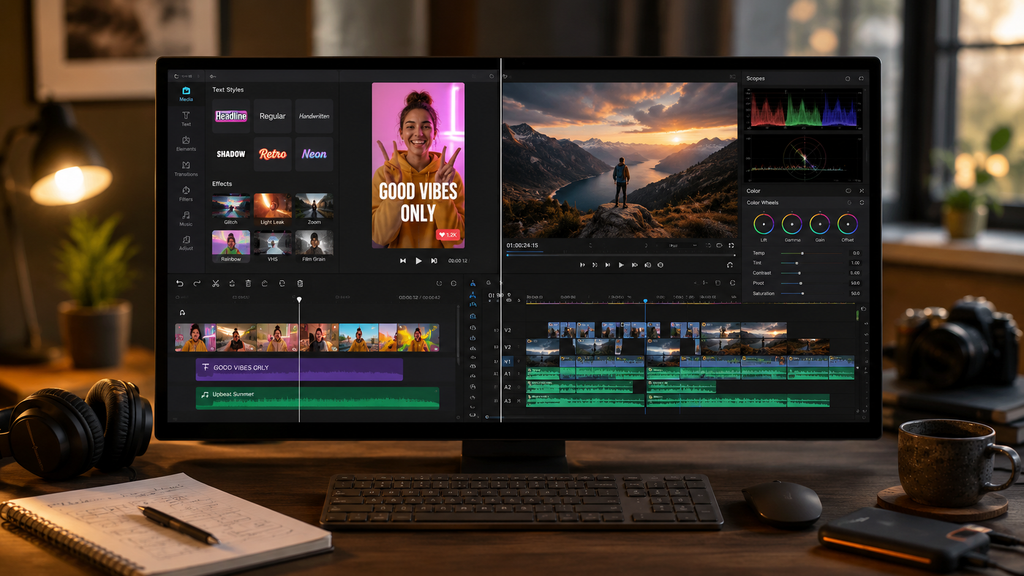
Потім відкриваєте DaVinci Resolve.
Media.
Cut.
Edit.
Fusion.
Color.
Fairlight.
Deliver.
І перша думка: «А мені точно потрібно все це заради трьох хвилин відео?»
У цьому й полягає головна різниця між двома редакторами.
CapCut намагається якомога швидше довести вас до готового ролика.
DaVinci Resolve пропонує значно більше можливостей, але спочатку просить витратити час на навчання.
Тому для початківця питання не в тому, яка програма потужніша. Тут відповідь очевидна — DaVinci.
Питання в іншому: яка допоможе вам реально почати монтувати, а не закрити програму через двадцять хвилин.
Треба змонтувати перший ролик сьогодні? CapCut
Уявімо максимально простий сценарій.
У вас є:
10 відеофрагментів;
одна музична доріжка;
кілька фотографій;
текст на початку;
субтитри.
У CapCut Desktop цього достатньо, щоб за вечір отримати готове відео навіть без досвіду.
Перетягнули кліпи на таймлайн.
Обрізали зайве.
Додали музику.
Вставили переходи.
Згенерували субтитри.
Експортували.
Звичайно, перший монтаж не буде ідеальним.
Але головне — ви його завершите.
DaVinci Resolve теж усе це вміє. Просто шлях від «я ніколи не монтував» до «я розумію, де потрібна кнопка» буде довшим.
DaVinci спочатку трохи лякає кількістю вкладок
Відкриваєте програму — і бачите кілька окремих робочих просторів.
Media потрібен для організації файлів.
Cut — для швидкого монтажу.
Edit — для класичного повноцінного монтажу.
Fusion — для графіки та візуальних ефектів.
Color — для кольорокорекції.
Fairlight — для звуку.
Deliver — для експорту.
Для професійної роботи така структура прекрасна.
Замість п’яти різних програм усе знаходиться в одній.
Для людини, яка вчора вперше почула слово «таймлайн», це може виглядати як кабіна літака.
Хороша новина: вам не потрібно вивчати все одразу.
Для першого ролика достатньо Edit і Deliver.
Але новачок цього ще не знає.
В CapCut майже неможливо заблукати
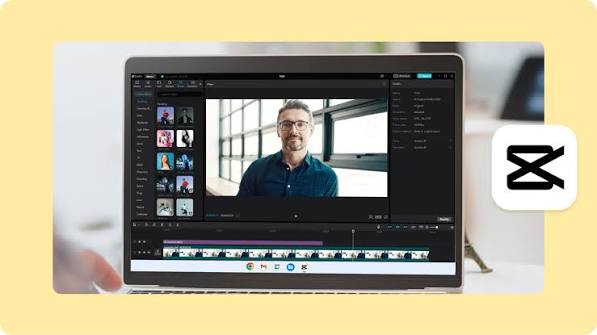
Інтерфейс CapCut значно дружніший до людини, яка прийшла з мобільного монтажу.
Ліворуч — медіафайли.
Посередині — відео.
Внизу — таймлайн.
Поруч — текст, ефекти, переходи, звук.
Логіка дуже швидко зчитується.
Навіть якщо ви раніше монтували лише на смартфоні, адаптація займає мінімум часу.
Особливо добре це працює, якщо ви вже користувалися мобільним CapCut.
Багато принципів знайомі.
Просто тепер екран більший, миша точніша, а на таймлайні поміщається значно більше.
Для TikTok, Reels і Shorts вибір майже очевидний
Якщо ваша головна мета — короткі вертикальні ролики, CapCut Desktop знаходиться у своїй стихії.
Він від самого початку дуже сильно орієнтувався на соціальний контент.
Тут легко:
змінити формат кадру;
додати динамічні субтитри;
вставити популярні ефекти;
зробити швидкі переходи;
синхронізувати монтаж із музикою;
переформатувати горизонтальне відео у вертикальне.
Є й Auto Reframe, який допомагає автоматично адаптувати кадр під інше співвідношення сторін.
Зняли горизонтально для YouTube?
Можна швидше підготувати вертикальну версію для Shorts.
У DaVinci теж можна зробити вертикальний проєкт і вручну все налаштувати.
Але саме слово «вручну» тут ключове.
Автоматичні субтитри — сильний аргумент CapCut
Є годинне інтерв’ю.
Або хвилинний Reels, де людина говорить у камеру.
Робити субтитри вручну — заняття, після якого швидко починаєш цінувати автоматизацію.
У CapCut Desktop є Auto Captions.
Програма розпізнає мовлення, створює текст і розставляє його по таймлайну.
Після цього можна:
виправити слова;
змінити шрифт;
додати анімацію;
змінити стиль;
підкоригувати таймінг.
Для блогера, SMM-ника або автора коротких відео це економить величезну кількість часу.
DaVinci Resolve теж активно розвиває AI та інструменти роботи з текстом, але частина просунутих можливостей залежить від Studio-версії.
Якщо хочеться максимально простого сценарію «кинув ролик — отримав субтитри», CapCut дружніший.
CapCut готовий навіть вирізати паузи за вас
Це добре показує філософію програми.
Є функції, які можуть знаходити паузи, слова-паразити або допомагати автоматично нарізати матеріал.
Для розмовного відео це дуже зручно.
Уявіть 20-хвилинний запис:
«Е-е-е… сьогодні ми… так… поговоримо про…»
Раніше потрібно було вручну бігати по таймлайну і вирізати десятки шматків.
Тепер частину цієї рутини можна автоматизувати.
Для новачка це виглядає майже магічно.
Але є і зворотний бік.
Чим більше програма робить сама, тим менше ви вчитеся розуміти монтаж.
DaVinci змушує вас навчитися монтувати по-справжньому
У CapCut легко зробити красивий перехід, просто вибравши його зі списку.
У DaVinci ви швидше починаєте думати:
А чи взагалі потрібен тут перехід?
Де краще обрізати кадр?
Чому цей монтажний стик виглядає дивно?
Як правильно зробити J-cut?
Навіщо музика починається раніше за наступний кадр?
Це вже не просто використання редактора.
Це навчання монтажу.
І якщо ви плануєте через рік працювати з відео професійно, такий досвід значно цінніший.
Для довгих відео DaVinci починає вигравати
Тридцятисекундний Reels — одна історія.
Півгодинний YouTube-ролик — зовсім інша.
У великому проєкті можуть бути:
десятки відеофайлів;
кілька камер;
музика;
озвучення;
звукові ефекти;
графіка;
субтитри;
B-roll;
корекція кольору.
І ось тут структура DaVinci Resolve перестає здаватися зайвою.
Навпаки, вона допомагає не втонути у проєкті.
У CapCut теж можна робити довгі ролики.
Але чим складнішим стає монтаж, тим очевиднішою стає різниця між зручним редактором для контенту і повноцінною системою постпродакшну.
Кольорокорекція — тут DaVinci грає в іншій лізі

Ви зняли два кадри.
Один — біля вікна.
Інший — увечері під лампою.
На першому шкіра нормальна.
На другому все жовте.
У CapCut є інструменти кольору, LUT, колірні колеса, автоматичні налаштування.
Для YouTube або соцмереж цього часто достатньо.
А потім ви відкриваєте Color у DaVinci.
І розумієте, чому програму так люблять колористи.
Nodes.
Curves.
Qualifiers.
Power Windows.
Tracking.
HDR-інструменти.
Окреме коригування шкіри.
Можна працювати буквально з окремими ділянками кадру.
Новачку половина цих слів спочатку нічого не скаже.
Але якщо ви хочете серйозно навчитися працювати з кольором, DaVinci має величезний запас на майбутнє.
У CapCut красивий колір отримати швидше
І знову все впирається у ціль.
Вам потрібно професійно звести кадри з двох різних камер?
DaVinci.
Хочете зробити відео трохи теплішим і додати атмосферний LUT?
CapCut.
У другому випадку витрачати два вечори на вивчення node-based workflow немає сенсу.
Це не питання «правильно» чи «неправильно».
Просто різні задачі.
Зі звуком ситуація приблизно така сама
CapCut дозволяє:
регулювати гучність;
додавати музику;
записувати озвучення;
використовувати шумозаглушення;
працювати з голосом;
додавати звукові ефекти.
Для звичайного відео цього достатньо.
У DaVinci є Fairlight.
Фактично всередину відеоредактора вбудована повноцінна система роботи зі звуком.
Можна працювати з великою кількістю доріжок, еквалізацією, компресією, шумами, ефектами, панорамуванням і складним міксом.
Для першого TikTok це очевидний перебір.
Для короткометражного фільму — зовсім ні.
Fusion — ще одна вкладка, яку новачку можна не відкривати
Перший запуск DaVinci.
Ви випадково натиснули Fusion.
Побачили ноди.
Закрили програму.
Не робіть так.
Fusion потрібен для складної графіки, композитингу, трекінгу та візуальних ефектів.
Новачку він на старті взагалі не потрібен.
Титр можна зробити без нього.
Просту анімацію — теж.
Але в майбутньому саме Fusion дозволяє не переходити в окрему програму на кшталт After Effects для багатьох задач.
Тобто DaVinci росте разом із вашими навичками.
CapCut значно сильніше покладається на AI
Script to Video.
Auto Reframe.
Auto Captions.
Smart Search.
Text to Speech.
Автоматичний монтаж.
Видалення пауз.
У CapCut AI буквально розкиданий по всьому редактору.
Його головна мета — скоротити кількість ручної роботи.
Для людини, яка створює по п’ять відео на тиждень, це величезний плюс.
Тому що професійність — це не завжди «зробити все вручну».
Іноді професійність — це випустити ролик сьогодні, а не через три дні.
Але частина можливостей CapCut платна
Це важливий момент.
CapCut Desktop можна використовувати безкоштовно, але сервіс активно розвиває Pro-підписку.
Частина AI-функцій, ефектів, фільтрів та інших можливостей може бути доступною лише в платному тарифі або мати обмеження.
І тут DaVinci Resolve виглядає дуже цікаво.
Його безкоштовна версія сама по собі надзвичайно потужна.
Вона дозволяє монтувати, працювати з кольором, звуком і Fusion та експортувати відео аж до Ultra HD 3840 × 2160 при 60 fps.
Для більшості початківців цього більш ніж достатньо.
DaVinci Resolve Studio потрібен далеко не одразу
Є платна версія — Resolve Studio.
Вона додає розширені AI-можливості, додаткові ефекти, HDR-функції та інші професійні інструменти.
Але новачку бігти купувати Studio абсолютно не потрібно.
Можна місяцями або роками працювати у безкоштовній версії й не впиратися в її обмеження.
Це одна з найприємніших особливостей Resolve.
Вам дають справжній професійний редактор без обов’язкової щомісячної підписки.
А ось вимоги до комп’ютера у DaVinci серйозніші
Цей момент дуже важливий.
У вас старий ноутбук.
8 ГБ RAM.
Слабка інтегрована графіка.
Відкриваєте 4K-проєкт у DaVinci.
І раптом замість вивчення монтажу вивчаєте, що таке proxy media і optimized media.
Resolve любить хороше залізо.
Особливо якщо ви:
монтуєте 4K;
використовуєте Fusion;
накладаєте багато ефектів;
працюєте з шумозаглушенням;
робите складний колір.
CapCut Desktop теж не працює на калькуляторі, але загалом для простих проєктів відчувається менш вимогливим і дружнішим до звичайних ноутбуків.
На слабкому ПК CapCut може бути розумнішим стартом
Уявіть студента з трирічним ультрабуком без дискретної відеокарти.
Йому потрібно монтувати:
Reels;
прості YouTube-відео;
навчальні ролики;
презентації.
Чи є сенс одразу йти в Resolve?
Можна.
Але CapCut дозволить швидше почати працювати і менше думати про технічну сторону.
Особливо якщо вихідні файли не дуже важкі.
А потім, коли з’явиться потужніший комп’ютер і складніші задачі, можна перейти на DaVinci.
Переходити потім буде трохи боляче, але корисно
Є аргумент: «Я почну з CapCut, а потім усе одно доведеться перевчатися».
Частково правда.
Інтерфейс інший.
Гарячі клавіші інші.
Логіка кольору й ефектів інша.
Але базові монтажні принципи нікуди не зникають.
Якщо ви вже розумієте:
як працює таймлайн;
що таке B-roll;
як обрізати кадр;
як працювати зі звуком;
як вибудувати темп,
перехід буде значно простішим.
Тому CapCut — не «неправильне навчання».
Це просто легший старт.
Якщо хочете професію — я б починав із DaVinci
Ось де моя рекомендація змінюється.
Ви не просто хочете змонтувати відео з відпустки.
Ви хочете через рік:
працювати монтажером;
монтувати рекламу;
знімати кліпи;
створювати документальні відео;
серйозно працювати з YouTube;
займатися кольорокорекцією.
Тоді краще одразу витратити час на DaVinci Resolve.
Перший тиждень буде складнішим.
Другий — теж.
А через кілька місяців ви отримаєте навички, які набагато легше переносити на інші професійні монтажні системи.
А якщо ви блогер — CapCut може залишитися основним редактором назавжди
Не кожному потрібно «переростати» CapCut.
Якщо ваша робота — щоденні вертикальні ролики, швидкі рекламні відео або контент для соцмереж, CapCut може бути ефективнішим навіть після кількох років досвіду.
Тому що для вас головна метрика — не кількість професійних вкладок.
А швидкість виробництва.
Змонтувати ролик за 40 хвилин замість двох годин — це реальна перевага.
Особливо якщо завтра потрібно зробити ще три.
Для YouTube вибір залежить від каналу
Розмовний канал.
Один ведучий.
Нарізка.
Субтитри.
B-roll.
Музика.
CapCut чудово підійде.
Великий документальний ролик із десятками джерел, складним звуком, графікою та серйозним кольором?
DaVinci.
Влог на 10 хвилин?
Обидва.
Тому сам напис «YouTube» ще нічого не вирішує.
Важлива складність самого монтажу.
Що простіше вивчити за один вечір
CapCut Desktop.
Без варіантів.
За вечір реально навчитися:
імпортувати відео;
різати;
рухати кліпи;
додавати музику;
робити текст;
генерувати субтитри;
експортувати.
У DaVinci за той самий вечір ви теж можете змонтувати ролик.
Але частину часу проведете в YouTube із запитом:
«Як у DaVinci Resolve зробити…»
І це нормально.
Бо програма розрахована не лише на ваш перший ролик.
Який редактор краще вчить монтажу
Тут уже DaVinci.
Він менше спокушає вирішувати все шаблоном.
Доводиться більше думати про:
таймінг;
структуру;
звук;
колір;
організацію файлів;
роботу з доріжками.
Саме ці навички відрізняють людину, яка знає програму, від людини, яка вміє монтувати.
Можна чудово знати, де знаходиться кнопка переходу, і при цьому робити поганий монтаж.
DaVinci швидше підштовхує до розуміння самого процесу.
Що вибрати початківцю: просте правило
Вибирайте CapCut Desktop, якщо:
- хочете отримати перший результат максимально швидко;
- робите Reels, TikTok або Shorts;
- багато працюєте із субтитрами;
- любите готові ефекти;
- хочете використовувати AI;
- маєте не дуже потужний ноутбук;
- монтаж для вас — інструмент, а не майбутня професія.
Вибирайте DaVinci Resolve, якщо:
- хочете серйозно навчитися монтажу;
- плануєте працювати з довгими відео;
- хочете вивчати професійну кольорокорекцію;
- потрібна серйозна робота зі звуком;
- цікавлять VFX та motion graphics;
- маєте достатньо потужний комп’ютер;
- хочете редактор, який не доведеться міняти через рік.
CapCut Desktop проти DaVinci Resolve: що все-таки вибрати?
Якщо це буквально ваше перше відео — я б радив CapCut Desktop.
Не тому, що DaVinci Resolve надто складний.
А тому, що на старті найважливіше отримати результат.
Змонтувати.
Експортувати.
Подивитися.
Зрозуміти, що вам не подобається.
І зробити другий ролик.
CapCut прибирає багато технічних бар’єрів між вами та готовим відео.
Але якщо після п’ятого, десятого або двадцятого ролика ви відчуєте, що хочете більше контролю, тоді DaVinci стане дуже логічним наступним кроком.
А якщо вже зараз знаєте, що хочете працювати з відео професійно, можна взагалі пропустити цей етап і почати з Resolve.
Тому вибір насправді дуже простий.
CapCut допомагає швидше почати.
DaVinci допомагає набагато довше рости.
І для новачка правильним буде не той редактор, у якому більше функцій, а той, який ви не закриєте після першої години.