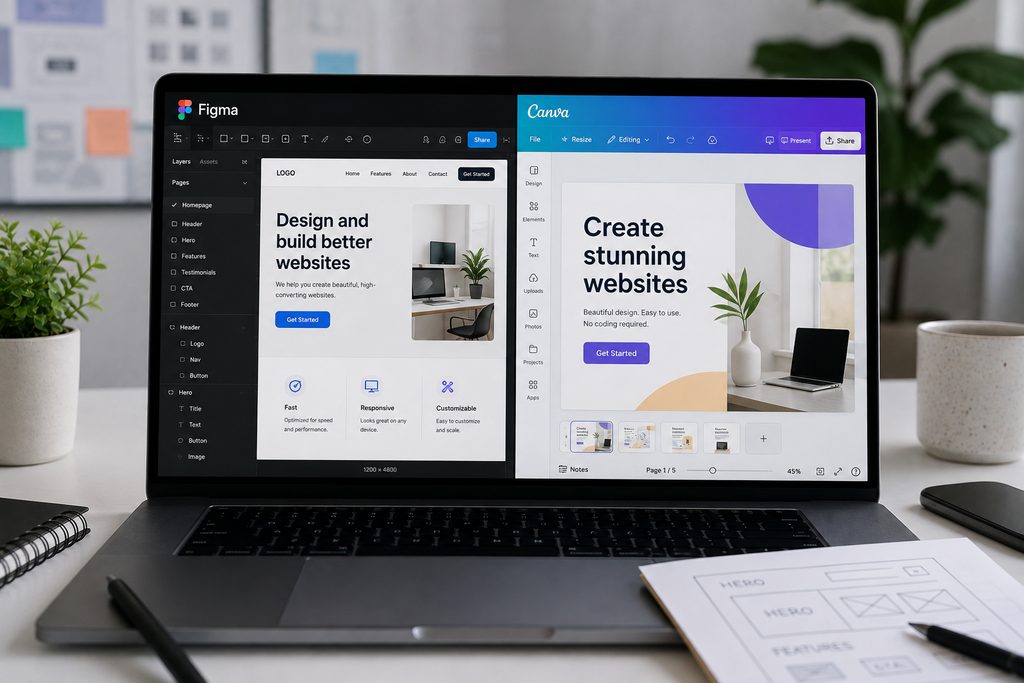
- Для першого макета Canva простіша
- Figma з першої хвилини більше схожа на робочий інструмент
- Для справжнього UI-дизайну Figma виграє майже без суперечки
- Компоненти — одна з головних причин вибрати Figma
- Варіанти компонентів роблять систему ще сильнішою
- Auto Layout — майже фундамент сучасної Figma
- Canva швидша, якщо адаптивність вас майже не цікавить
- Але responsive design у Figma значно природніший
- Для мобільної версії Figma теж значно краща
- Прототипування — ще одна велика перевага Figma
- Наприклад, checkout краще не оцінювати як набір картинок
- Canva теж може робити прості переходи
- Для moodboard Canva навіть може бути кращою
- Для бренд-презентації Canva теж швидша
- Готові шаблони — головна суперсила Canva
- Але готові шаблони мають одну проблему
- Унікальний дизайн простіше побудувати у Figma
- Робота з текстом хороша в обох
- Design tokens і variables — ще одна територія Figma
- Dark mode у Figma можна продумати нормально
- Передача дизайну розробнику — Figma майже стандарт
- У Canva handoff значно слабший
- Командна робота хороша в обох
- Для маркетингової команди Canva може бути значно зручнішою
- Для продуктової команди Figma сильніша
- Figma Sites зробила порівняння ще цікавішим
- Canva давно дозволяє публікувати прості сайти
- Якщо вам потрібен сайт сьогодні ввечері — Canva дуже сильна
- Якщо сайт буде розвиватися роками — Figma значно логічніша
- Для інтернет-магазину я б без вагань вибрав Figma
- Для портфоліо ситуація інша
- Для wireframes Figma однозначно краща
- Спочатку UX, потім красиві фотографії
- Canva виграє в роботі з контентом
- У Figma контент часто доводиться шукати окремо
- Figma Community частково компенсує відсутність шаблонної простоти
- Плагіни у Figma — окрема екосистема
- AI є в обох, але задачі різні
- AI може намалювати кнопку, але не вирішити бізнес-задачу за вас
- За швидкістю створення першої версії Canva часто виграє
- За швидкістю сотого макета Figma може виграти
- Для одного лендингу дизайн-система може бути перебором
- Для агенції Figma практичніша
- Для малого бізнесу Canva часто розумніша
- Для студента обидва варто знати
- Для SMM Canva краща
- Для UI/UX-дизайнера Canva майже точно буде додатковим інструментом
- Що краще для сайту-візитки
- Що краще для корпоративного сайту
- Що краще для SaaS
- Що краще для лендінгу рекламної кампанії
- За ціною Canva може виглядати вигідніше для універсального користувача
- Безкоштовного тарифу Figma вистачає, щоб навчитися
- Найбільша помилка — вибрати Canva й думати, що вивчили UX
- І навпаки — не потрібно використовувати Figma лише тому, що вона «професійніша»
- Figma проти Canva: що краще для вебдизайну
На перший погляд Figma і Canva взагалі не повинні бути конкурентами.
Figma асоціюється з інтерфейсами, прототипами, дизайн-системами й командами розробників.
Canva — з постами для соцмереж, презентаціями, афішами та готовими шаблонами.
Але межа між ними давно стала менш чіткою.
У Canva можна створити макет лендингу, підібрати кольори, оформити блоки, зробити презентацію концепції та навіть швидко зібрати простий сайт.
У Figma можна не тільки намалювати складний продукт, а й за кілька хвилин зібрати красивий промоблок, банер або лендінг із готових компонентів.
Тому питання «що краще для вебдизайну» вже не таке очевидне.
Відповідь залежить від того, що саме ви називаєте вебдизайном.
Якщо потрібно швидко зробити симпатичний сайт без глибокої роботи з UX, Canva може виявитися швидшою.
Якщо потрібно спроєктувати справжній інтерфейс, який потім піде в розробку, Figma майже одразу виходить уперед.
Для першого макета Canva простіша
Відкрили сервіс.
Обрали шаблон.
Змінили кольори.
Поміняли фотографії.
Переписали текст.
І вже через двадцять хвилин у вас є щось, що схоже на готовий сайт.
Для людини без дизайнерського досвіду це дуже сильна перевага.
Не потрібно знати:
що таке Auto Layout;
що таке constraints;
що таке компоненти;
як працює grid;
як побудувати responsive system.
Canva фактично каже:
«Ось красивий блок. Просто адаптуй його під себе».
І для малого бізнесу це часто саме те, що потрібно.
Figma з першої хвилини більше схожа на робочий інструмент
Тут немає відчуття, що ви просто редагуєте готову картинку.
Перед вами:
frames;
layers;
components;
constraints;
styles;
variables;
prototype.
Навіть якщо ви робите простий landing page, Figma підштовхує мислити системно.
Що буде, якщо текст стане довшим?
Як поводиться кнопка?
Що станеться на мобільному?
Які відступи між блоками?
Чи однакові картки в усіх секціях?
Саме тому Figma трохи складніша на старті.
Але значно сильніша, коли дизайн перестає бути просто красивою картинкою.
Для справжнього UI-дизайну Figma виграє майже без суперечки
Уявімо, ви створюєте:
інтернет-магазин;
SaaS-сервіс;
особистий кабінет;
мобільний застосунок;
адмінпанель;
великий корпоративний сайт.
Тут уже мало просто красиво розставити блоки.
Потрібно продумати:
стани кнопок;
форми;
таблиці;
навігацію;
адаптивність;
компоненти;
сценарії користувача.
Figma створена саме для цього.
Canva може допомогти з візуальною концепцією.
Але коли починається системний інтерфейс, її межі видно дуже швидко.
Компоненти — одна з головних причин вибрати Figma
Наприклад, на сайті є 30 однакових кнопок.
У Canva кожну можна оформити вручну.
У Figma створюєте одну кнопку як компонент.
Потім використовуєте її всюди.
Потрібно змінити радіус?
Колір?
Шрифт?
Відступ?
Оновлюєте основний компонент.
І зміни проходять по всій системі.
Це величезна економія часу.
Особливо на великому сайті.
Варіанти компонентів роблять систему ще сильнішою
Кнопка може мати стани:
default;
hover;
pressed;
disabled.
Поле введення:
empty;
active;
error;
success.
Картка товару:
звичайна;
зі знижкою;
немає в наявності.
У Figma все це можна організувати як variants.
У результаті дизайнер не малює кожен стан із нуля.
Він працює з системою.
Саме це дуже важко повторити в Canva на тому ж рівні.
Auto Layout — майже фундамент сучасної Figma
Спочатку він здається складним.
Потім без нього вже дивно працювати.
Наприклад, є кнопка:
іконка;
текст;
відступи.
Змінюєте «Купити» на «Додати до кошика».
Кнопка автоматично розширюється.
Не потрібно вручну рухати прямокутник.
Те саме з картками.
Меню.
Списками.
Формами.
Це дуже близько до того, як реальний вебінтерфейс поводиться в коді.
І саме тому Figma значно краще готує макет до розробки.
Canva швидша, якщо адаптивність вас майже не цікавить
Наприклад, вам потрібен один простий лендинг.
Головний екран.
Три блоки.
Кнопка.
Контакти.
Без складних станів.
Без особистого кабінету.
Без великої дизайн-системи.
Тоді будувати все в Figma може бути зайвим.
Canva дозволяє швидше перейти до результату.
Особливо якщо потрібна не ідеальна продуктова логіка, а просто нормальний презентаційний сайт.
Але responsive design у Figma значно природніший
Справжній вебдизайн не закінчується desktop-макетом.
Є:
1440 px;
1024;
768;
390;
Текст змінює довжину.
Картки переходять у колонки.
Меню стає бургером.
Кнопки можуть розтягуватися на всю ширину.
Figma дозволяє побудувати ці правила значно точніше.
Constraints та Auto Layout допомагають зрозуміти, як елементи повинні поводитися при зміні ширини.
Canva більше працює як візуальний редактор окремих макетів.
Для мобільної версії Figma теж значно краща
Особливо якщо потрібно не просто зменшити desktop.
А реально перебудувати інтерфейс.
Наприклад, у desktop:
чотири картки в ряд.
На планшеті — дві.
На смартфоні — одна.
Навігація теж змінюється.
Sidebar зникає.
Кнопки стають більшими.
Текстові блоки коротшими.
Figma дозволяє тримати всі версії поруч і бачити систему цілком.
Це дуже важливо під час передачі дизайну розробнику.
Прототипування — ще одна велика перевага Figma
Статичний макет показує, як сторінка виглядає.
Прототип — як вона працює.
Натиснули кнопку.
Відкрився modal.
Перейшли на інший екран.
З’явилося меню.
Запустилася анімація.
У Figma можна будувати такі сценарії без написання коду.
Для UX це критично.
Бо інколи проблема стає очевидною тільки тоді, коли ви реально пробуєте пройти шлях користувача.
Наприклад, checkout краще не оцінювати як набір картинок
Є:
кошик;
адреса;
доставка;
оплата;
підтвердження.
У статичному вигляді все може виглядати красиво.
А потім під час прототипування виявляється:
користувач не розуміє, де назад;
кнопка зникає;
форма занадто довга;
потрібний стан не продуманий.
Figma дозволяє знайти такі проблеми до розробки.
І це економить значно більше грошей, ніж різниця між двома редакторами.
Canva теж може робити прості переходи
Наприклад, презентаційний сценарій.
Кнопка веде на іншу сторінку.
Є анімація.
Можна показати клієнту загальну концепцію.
Для простого лендингу цього вистачає.
Але це не той рівень прототипування, на якому зручно тестувати складний продукт.
Саме тут Canva більше залишається презентаційним інструментом.
Для moodboard Canva навіть може бути кращою
Ось де Figma не завжди потрібна.
Ви тільки починаєте проєкт.
Потрібно зібрати:
кольори;
фото;
референси;
шрифти;
настрій;
приклади конкурентів.
Canva дуже швидко дозволяє зробити красиву презентацію концепції.
Особливо для клієнта.
Не потрібно будувати складну структуру.
Просто зібрали ідею на одному полотні.
Тут Canva дуже приємна.
Для бренд-презентації Canva теж швидша
Логотип.
Палітра.
Шрифти.
Приклади використання.
Фото.
Кілька макетів.
Canva має величезну кількість готових шаблонів.
І якщо вам потрібно не створити повноцінну design system, а красиво презентувати стиль, вона може зекономити години.
Figma теж це зробить.
Просто доведеться більше оформлювати вручну.
Готові шаблони — головна суперсила Canva
У цьому Figma не може конкурувати настільки масово.
Canva має величезну бібліотеку:
лендингів;
банерів;
презентацій;
соцмереж;
кнопок;
ілюстрацій;
іконок;
фото.
Людина без дизайнера може отримати пристойний результат дуже швидко.
Саме тому Canva так добре працює для малого бізнесу.
Не потрібно винаходити все з нуля.
Але готові шаблони мають одну проблему
Вони дуже швидко починають виглядати як Canva.
Однакові:
градієнти;
композиції;
шрифтові рішення;
блоки;
ілюстрації.
Особливо якщо міняєте тільки текст і фото.
Для невеликого локального бізнесу це може бути абсолютно нормально.
Для технологічного продукту, який хоче мати впізнаваний інтерфейс, вже слабше.
Figma дає значно більше свободи для створення власної системи.
Унікальний дизайн простіше побудувати у Figma
Бо редактор не підштовхує вас до конкретного шаблону.
Ви починаєте з чистого frame.
Самі задаєте:
grid;
spacing;
типографіку;
компоненти;
кольори;
логіку.
Це довше.
Але результат менше залежить від чужої готової структури.
Для бренду це важливо.
Особливо якщо сайт має виглядати не просто «сучасно», а саме впізнавано.
Робота з текстом хороша в обох
Заголовки.
Абзаци.
Кнопки.
Списки.
Усе просто.
Canva має величезну кількість готових шрифтових комбінацій.
Це дуже допомагає новачкам.
Figma сильніша тоді, коли потрібно побудувати систему типографіки.
Наприклад:
H1;
H2;
Body Large;
Body;
Caption;
Button.
Створюєте styles.
І використовуєте по всьому продукту.
Design tokens і variables — ще одна територія Figma
Колір primary.
Secondary.
Surface.
Text.
Spacing.
Radius.
У складному продукті дизайн не повинен складатися з випадкових значень.
Figma дозволяє працювати з variables і системними значеннями.
Наприклад, змінюєте primary color.
І оновлюється вся система.
Або створюєте light і dark mode.
Це вже майже міст між дизайном і кодом.
Canva для таких задач просто не створювалася.
Dark mode у Figma можна продумати нормально
Наприклад, у продукті є:
світла тема;
темна.
Не потрібно дублювати кожен екран і вручну змінювати кольори.
Можна побудувати систему змінних.
Потім перемикати режим.
Для великого продукту це величезна економія часу.
Canva більше орієнтована на окремий готовий макет.
Не на логіку цілої продуктової системи.
Передача дизайну розробнику — Figma майже стандарт
Це одна з головних причин її популярності.
Розробник відкриває макет.
Дивиться:
відступи;
розміри;
кольори;
шрифти;
assets;
CSS-подібні властивості.
Не потрібно надсилати 40 JPG і окремий файл:
«відступи.txt».
Усе знаходиться всередині проєкту.
А Dev Mode робить цей процес ще зручнішим.
Саме тут Figma — не просто редактор.
А частина процесу розробки.
У Canva handoff значно слабший
Можна показати дизайн.
Поділитися посиланням.
Експортувати матеріали.
Але це не та сама система.
Розробнику все одно доведеться самостійно розбирати:
точні відступи;
поведінку;
компоненти;
стани;
адаптивність.
Для простого сайту це нормально.
Для великого продукту — додаткова робота.
Командна робота хороша в обох
Обидва сервіси хмарні.
Кілька людей можуть працювати разом.
Залишати коментарі.
Ділитися файлами.
Бачити зміни.
Але аудиторії різні.
Canva сильніша в командах, де разом працюють:
маркетологи;
SMM;
менеджери;
копірайтери.
Figma — там, де є:
дизайнери;
продакт-менеджери;
розробники;
UX-дослідники.
Для маркетингової команди Canva може бути значно зручнішою
Наприклад, дизайнер зробив шаблон банера.
Потім SMM-менеджер сам змінює:
дату;
ціну;
фото;
текст.
Не потрібно щоразу просити дизайнера.
Canva дуже добре побудована навколо такого делегування.
Людина без професійних навичок дизайну може безпечно внести просту правку.
Figma теж дозволяє це робити.
Але інтерфейс складніший.
І шанс випадково зламати щось вищий.
Для продуктової команди Figma сильніша
Дизайнер змінює компонент.
Product Manager залишає коментар.
Розробник відкриває Dev Mode.
QA дивиться стан.
Усе відбувається навколо одного продуктового файлу.
Це дуже зрілий workflow.
Canva не намагається замінити його.
І це нормально.
Сервіси просто вирішують різні задачі.
Figma Sites зробила порівняння ще цікавішим
Figma вже не обмежується лише макетами.
Ідея все сильніше рухається до того, щоб дизайнер міг не тільки створити сайт, а й довести його значно ближче до готового вебрезультату.
Це стирає межу між:
design;
prototype;
publish.
Для дизайнерів це дуже цікаво.
Бо шлях від макета до реального сайту скорочується.
Canva давно дозволяє публікувати прості сайти
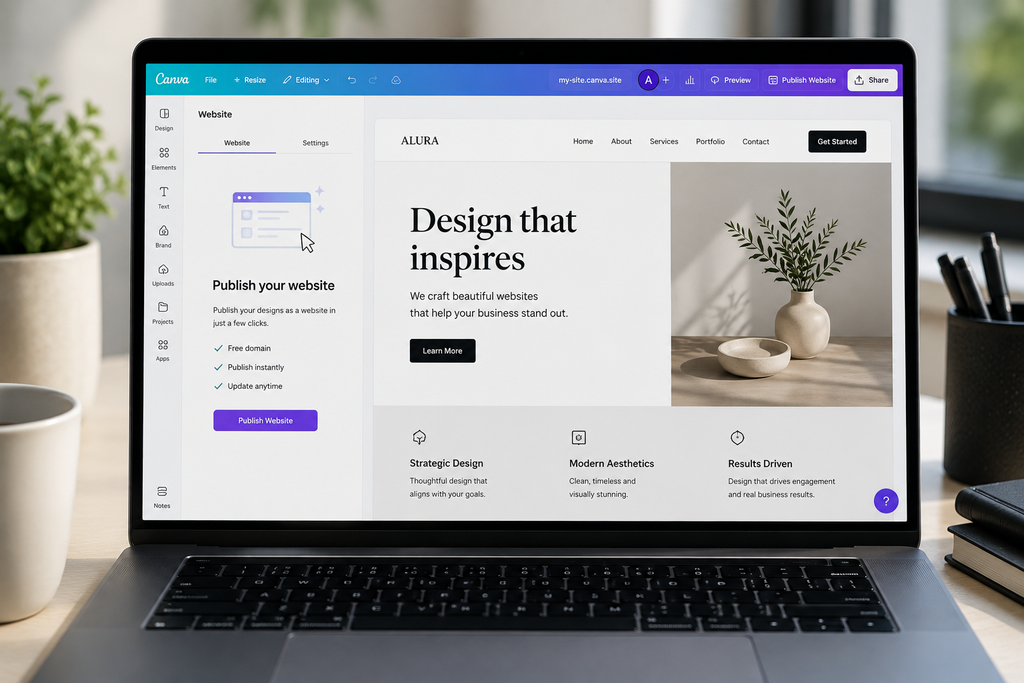
І це один із головних аргументів для людей без розробника.
Зробили дизайн.
Опублікували.
Отримали сторінку.
Для:
портфоліо;
події;
простого промосайту;
візитки
цього може бути цілком достатньо.
Тобто Canva може виграти у Figma не якістю дизайну.
А тим, що користувач швидше доходить до готового результату.
Якщо вам потрібен сайт сьогодні ввечері — Canva дуже сильна
Уявімо:
завтра подія.
Потрібна сторінка.
Назва.
Фото.
Час.
Адреса.
Кнопка.
Контакти.
Ви не збираєтеся створювати дизайн-систему.
Не потрібен розробник.
Не буде 20 адаптивних станів.
Canva закриє задачу дуже швидко.
Figma тут може бути просто зайвим проміжним етапом.
Якщо сайт буде розвиватися роками — Figma значно логічніша
Сьогодні 5 сторінок.
Через місяць 20.
Потім:
кабінет;
нові компоненти;
форми;
мобільна версія;
нові розділи.
У такому проєкті потрібна система.
Інакше через пів року дизайн перетвориться на набір випадкових рішень.
Figma значно краще підтримує таке масштабування.
Для інтернет-магазину я б без вагань вибрав Figma
Картка товару.
Категорія.
Фільтри.
Пошук.
Кошик.
Checkout.
Особистий кабінет.
Стани.
Помилки.
Порожні сторінки.
Мобільна версія.
Це десятки сценаріїв.
Canva не створена для такого рівня деталізації.
Навіть якщо головну сторінку там можна намалювати красиво.
Для портфоліо ситуація інша
Дизайнеру?
Figma.
Бо ви ще й показуєте, що вмієте працювати професійним інструментом.
Фотографу?
Canva може бути достатньо.
Консультанту?
Теж.
Особливо якщо потрібно:
фото;
біографія;
послуги;
контакти.
Не кожен сайт потребує складного UI.
Для wireframes Figma однозначно краща
На цьому етапі краса взагалі не головне.
Потрібно зрозуміти:
де меню;
де CTA;
де форма;
яка ієрархія;
як користувач рухається.
Figma дозволяє швидко робити прості каркаси й потім поступово перетворювати їх на готовий дизайн.
Canva більше провокує одразу думати про красивий результат.
І це інколи заважає UX.
Спочатку UX, потім красиві фотографії
Це одна з головних помилок у вебдизайні.
Відкриваєте шаблон.
Він красивий.
І починаєте підганяти бізнес під нього.
Правильніше навпаки.
Спочатку:
що користувач повинен зробити?
Яку інформацію побачити?
Де натиснути?
Що може піти не так?
А потім уже кольори.
Figma значно сильніше підштовхує до такої логіки.
Canva виграє в роботі з контентом
Фото.
Ілюстрації.
Іконки.
Відео.
Стокові елементи.
Усе прямо в редакторі.
Не потрібно постійно ходити на сторонні сайти.
Для marketing landing page це дуже зручно.
Наприклад, потрібне фото офісу.
Пошукали.
Додали.
Потрібна іконка.
Теж.
Саме контентна бібліотека робить Canva такою швидкою.
У Figma контент часто доводиться шукати окремо
Є плагіни.
Є Community.
Є інтеграції.
Можливостей багато.
Але сам workflow менш орієнтований на:
«знайти красиве фото прямо зараз».
Figma більше очікує, що дизайнер уже має assets або розуміє, звідки їх брати.
Для професійної роботи це нормально.
Для новачка Canva простіша.
Figma Community частково компенсує відсутність шаблонної простоти
Можна знайти:
UI kits;
components;
wireframes;
design systems;
іконки;
готові шаблони.
Іноді величезні професійні бібліотеки.
Тому не обов’язково починати з нуля.
Але підхід інший.
Canva дає шаблон, щоб швидко зробити красиво.
Figma Community часто дає систему, щоб швидше побудувати професійний продукт.
Плагіни у Figma — окрема екосистема
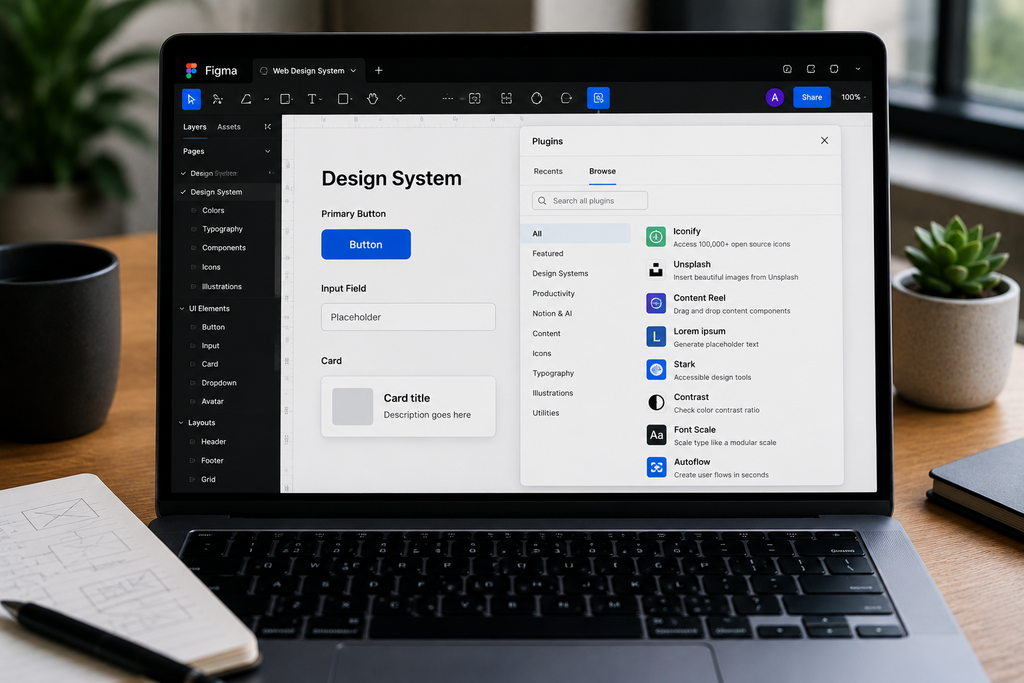
Lorem ipsum.
Іконки.
Зображення.
Accessibility.
Дані.
Таблиці.
Переклад.
Генерація контенту.
Практично будь-яку повторювану задачу хтось уже намагався автоматизувати.
Для професіонала це величезна перевага.
Бо з часом ви будуєте власний набір інструментів навколо Figma.
Canva більше намагається включити все потрібне безпосередньо в сам сервіс.
AI є в обох, але задачі різні
Canva використовує AI переважно для прискорення створення контенту.
Генерація дизайну.
Текст.
Зображення.
Видалення фонів.
Редагування.
Швидкі макети.
Це дуже добре підходить маркетингу.
Figma AI більше цікавий там, де потрібно прискорити роботу з UI, контентом, прототипами та продуктовими макетами.
Але жоден AI поки не скасовує потреби розуміти, що саме ви проєктуєте.
AI може намалювати кнопку, але не вирішити бізнес-задачу за вас
Наприклад, сервіс генерує красивий checkout.
Чудово.
Але:
чи потрібна реєстрація?
Коли показувати доставку?
Чи можна оплатити без акаунта?
Що робити після помилки?
Це вже UX.
І саме тут професійний вебдизайн відрізняється від генерації красивого екрана.
Тому AI особливо корисний як прискорювач.
Не як заміна дизайнера.
За швидкістю створення першої версії Canva часто виграє
Особливо в новачка.
Потрібен лендинг.
Обрали template.
Поставили бренд.
Готово.
У Figma людина може першу годину лише вирішувати:
яка сітка;
який spacing;
що робити з Auto Layout.
Саме тому Canva ідеальна для тих, кому результат потрібен швидше, ніж навичка.
За швидкістю сотого макета Figma може виграти
Бо в професійного дизайнера вже є система.
Components.
Styles.
Variables.
Grid.
Усе налаштовано.
Потрібно створити нову сторінку?
Взяли готові компоненти.
За годину зібрали.
Тобто Figma повільніша на старті.
Але система окупається на великому проєкті.
Для одного лендингу дизайн-система може бути перебором
Не потрібно створювати 80 компонентів заради сайту кав’ярні на одну сторінку.
Це типова професійна пастка.
Іноді дизайнер може витратити більше часу на організацію Figma-файлу, ніж на сам сайт.
Canva вчить корисному протилежному принципу:
іноді просто зроби.
Тому вибір інструмента повинен відповідати масштабу.
Для агенції Figma практичніша
Особливо якщо проєкти переходять:
від дизайнера;
до розробника;
до клієнта;
до QA.
Є зрозумілий handoff.
Версії.
Коментарі.
Компоненти.
Історія.
Великі команди роками вже будують навколо Figma робочі процеси.
Canva може бути поруч для маркетингових матеріалів.
Але не замість продуктового дизайну.
Для малого бізнесу Canva часто розумніша
У вас немає:
UX-дизайнера;
front-end developer;
design system team.
Є власник бізнесу.
SMM-менеджер.
Можливо, маркетолог.
Потрібно зробити:
сайт;
афішу;
Instagram;
презентацію;
прайс.
Canva закриває все одним інструментом.
І це дуже сильний аргумент.
Не найпрофесійніший інструмент у кожній окремій категорії.
Зате один знайомий інтерфейс для всього.
Для студента обидва варто знати
Canva — щоб швидко створювати:
презентації;
банери;
візуали;
простий сайт.
Figma — якщо хочете реально розвиватися в:
UI;
UX;
product design;
web design.
Навіть базове розуміння Auto Layout, components і prototyping значно ближче до професійного ринку.
Тому це не взаємовиключні навички.
Для SMM Canva краща
Навіть якщо інколи потрібно зробити landing page.
Причина — весь основний контент уже живе там.
Instagram.
Stories.
Reels covers.
Презентації.
Реклама.
Тепер ще й простий веб.
Для SMM-менеджера немає сенсу переходити в складнішу Figma лише заради однієї промосторінки.
Для UI/UX-дизайнера Canva майже точно буде додатковим інструментом
Можна зробити:
moodboard;
презентацію;
соцмережевий матеріал.
Але основний інтерфейс продукту логічніше залишити у Figma.
Бо робота UI/UX-дизайнера не закінчується в момент, коли екран виглядає красиво.
Потрібно передати його в розробку.
Описати стани.
Зберегти систему.
Оновлювати її.
Саме тут Figma незамінна значно частіше.
Що краще для сайту-візитки
Canva.
Особливо якщо робите самі й не плануєте складну розробку.
Швидше.
Простіше.
Є шаблони.
Можна одразу опублікувати.
Для юриста, фотографа, консультанта або локального бізнесу цього часто достатньо.
Що краще для корпоративного сайту
Figma.
Тут зазвичай уже є:
десятки сторінок;
кілька шаблонів;
форми;
адаптивність;
дизайн-система;
розробники.
Потрібен контроль.
Canva занадто швидко стане незручною.
Що краще для SaaS
Figma.
Без варіантів.
Dashboard.
Tables.
Filters.
Forms.
States.
Empty states.
Errors.
Onboarding.
Permissions.
Мобільні версії.
Це саме територія професійного продуктового дизайну.
Canva може зробити маркетинговий сайт цього SaaS.
Але не сам продукт.
Що краще для лендінгу рекламної кампанії
Тут 50/50.
Є дизайнер і розробник?
Figma.
Потрібно сьогодні самостійно зробити одну промосторінку?
Canva.
Саме такі задачі найкраще показують, що не існує одного абсолютного переможця.
За ціною Canva може виглядати вигідніше для універсального користувача
Одна підписка — і ви робите:
веб;
соцмережі;
презентації;
відео;
плакати.
Тобто вартість розподіляється між багатьма задачами.
Figma має сенс саме тоді, коли дизайн продуктів і сайтів — важлива частина вашої роботи.
Тоді вона окупається професійним workflow.
Безкоштовного тарифу Figma вистачає, щоб навчитися
І навіть зробити багато реальних проєктів.
Не потрібно одразу купувати дорогий план.
Тому якщо ви просто хочете зрозуміти:
«Чи подобається мені вебдизайн?»
відкрийте Figma й зробіть кілька макетів.
Це значно корисніше, ніж вибирати інструмент лише за списком функцій.
Найбільша помилка — вибрати Canva й думати, що вивчили UX
Створити красивий landing page — не те саме, що спроєктувати хороший сайт.
Потрібно розуміти:
ієрархію;
доступність;
поведінку;
сценарії;
мобільність;
конверсію.
Canva чудово допомагає з візуальною частиною.
Але не змушує глибоко думати про систему.
Тому для професійного розвитку цього недостатньо.
І навпаки — не потрібно використовувати Figma лише тому, що вона «професійніша»
Якщо треба зробити просту сторінку заходу, немає сенсу будувати складну design system.
Професійність — це не кількість інструментів.
А здатність вибрати найефективніший спосіб вирішити задачу.
Іноді Canva — правильніший інструмент навіть для професійного дизайнера.
Просто тому, що швидше.
Figma проти Canva: що краще для вебдизайну
Якщо під вебдизайном ви маєте на увазі проєктування справжніх інтерфейсів, Figma однозначно сильніша.
Auto Layout.
Components.
Variants.
Variables.
Прототипування.
Responsive logic.
Dev Mode.
Handoff розробникам.
Дизайн-системи.
Усе це робить її професійним інструментом не лише для красивого макета, а для всього процесу створення цифрового продукту.
Canva виграє в іншому.
Вона дозволяє дуже швидко зробити хороший результат без професійної підготовки.
Готові шаблони.
Фото.
Ілюстрації.
Шрифти.
AI-інструменти.
Проста публікація.
Для малого бізнесу, SMM, портфоліо або односторінкового промосайту це може бути значно практичніше.
Тому вибір можна сформулювати дуже просто.
Якщо сайт має перейти від дизайнера до розробника — Figma.
Якщо сайт має перейти від вашої ідеї прямо в інтернет без дизайнера й розробника — Canva.
А якщо ви хочете професійно займатися вебдизайном, вивчайте Figma.
Canva все одно потім стане у пригоді.
Просто вже як швидкий допоміжний інструмент, а не як основне місце, де живе весь продукт.

Я сам користувався обома програмами, коли робив свій сайт. Згоден, що Canva — це класно для швидкого старту, але коли починаєш думати про адаптивність і деталі, Figma виходить на перший план. Це нагадує мої спроби зробити просту презентацію для зустрічі: Canva спочатку спрощує, але коли потрібно структурувати дані, Figma стає незамінною.
Цікаво, як вибір між Figma та Canva вплине на бізнеси. Якщо у вас маленький проект, Canva — чудовий стартовий пункт, де можна швидко зібрати щось красиве. Але для більших підприємств, які прагнуть детальної роботи над інтерфейсом, Figma — це вже необхідність. Вона допоможе зорієнтуватися в складних задачах адаптивності та системності. Питання в тому, що можуть собі дозволити підприємці.
Цікаво, як Figma і Canva змагаються! Я б сказав, для стрімкого старту — definitely Canva, але якщо замислитися про деталі, тут уже Figma влаштовує справжнісінький порядок. Чекаю, коли буде можливість поєднати ці два світи, бо обидва мають свої переваги!
Цікаво, що Figma і Canva можуть задовольнити різні потреби користувачів. Для малих бізнесів, які хочуть швидко створити щось красиве, Canva — це ідеальний вибір. Але коли справа доходить до більш складних проектів, Figma це однозначно більш надійний інструмент. Для звичайних людей це означає, що обираючи одну з платформ, варто подумати про фінальні цілі і ймовірний розвиток проекту.
Мені здається, трохи перебільшено стверджувати, що Figma одразу дає перевагу для всіх складних проектів. Так, вона справді краща для детальної роботи, але не всім командам потрібен цей рівень складності з самого початку. Іноді простота Canva може відмінно вписатися в план, особливо на етапі концепції. Чому б не почати з простого, а потім перейти на щось складніше?