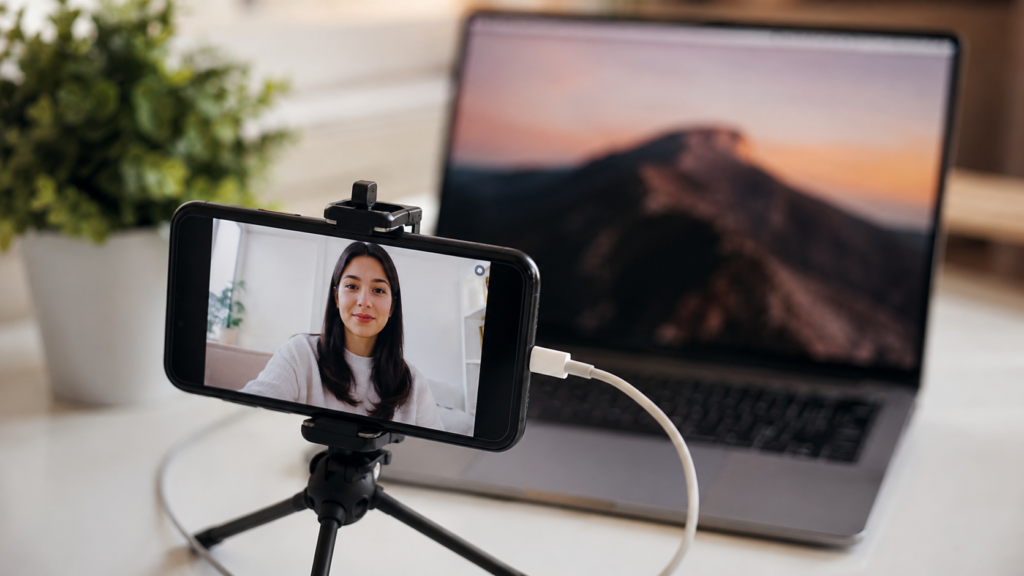
Не у всіх ноутбуках стоять хороші камери. Навіть у відносно нових моделях картинка може бути тьмяною, нечіткою або просто не дуже приємною для відеодзвінків. А ось камера смартфона часто знімає набагато краще. Тому телефон як веб камера — цілком робочий варіант для Zoom, Google Meet, онлайн-навчання, стримів або запису відео.
Якщо потрібно розібратися, як використовувати телефон як веб камеру, складної техніки тут немає. У багатьох випадках достатньо USB-кабелю, кількох налаштувань і буквально кількох хвилин.
Як підключити камеру телефона до комп’ютера
Найпростіше почати з USB. Це хороший варіант, якщо важлива стабільна картинка без зависань і затримок. До того ж смартфон під час роботи не так швидко розряджатиметься.
На частині сучасних Android-смартфонів уже є окремий режим вебкамери. Телефон потрібно під’єднати до комп’ютера кабелем, відкрити параметри USB і вибрати відповідний режим. Після цього камера смартфона може з’явитися у списку доступних камер у Zoom, Teams, Meet або OBS.
Тобто питання як підключити камеру телефона до комп’ютера сьогодні вирішується значно простіше, ніж кілька років тому.
Якщо вбудованої функції немає, можна скористатися спеціальними застосунками. Вони встановлюються і на смартфон, і на комп’ютер, після чого пристрої з’єднуються через USB або Wi-Fi.
Найчастіше порядок дій такий:
- встановити потрібний застосунок;
- під’єднати телефон до комп’ютера;
- дати доступ до камери;
- відкрити програму для відеодзвінків;
- вибрати смартфон як основну камеру.
Після цього телефон як веб камера працюватиме майже так само, як звичайна зовнішня вебкамера.
Як використовувати Android як вебкамеру
Якщо смартфон працює на Android, спочатку варто перевірити, чи є в ньому вбудований режим вебкамери. На новіших моделях така можливість уже зустрічається, тому встановлювати щось додатково може й не знадобитися.
Якщо функції немає, допоможуть сторонні програми на кшталт DroidCam та подібних сервісів. Вони якраз і створені для тих, хто шукає, як використовувати телефон як веб камеру або як зробити вебкамеру з телефона.
Через USB картинка зазвичай стабільніша. Wi-Fi зручніший, якщо телефон потрібно поставити трохи далі від ноутбука або комп’ютера. Наприклад, смартфон можна встановити на полиці, штативі чи поруч із монітором і не тягнути через стіл довгий кабель.
Як підключити iPhone

З iPhone теж усе доволі просто, особливо якщо використовується Mac. У пристроях Apple є функція Continuity Camera, яка дозволяє використовувати камеру iPhone замість звичайної вебкамери.
Після налаштування iPhone з’являється у списку камер у підтримуваних програмах. Підключення може працювати як через кабель, так і без нього.
Для власників Windows ситуація трохи інша. Тут найчастіше знадобиться окремий застосунок, який передаватиме відео з iPhone на комп’ютер.
У будь-якому випадку принцип залишається схожим: телефон передає картинку, а програма для дзвінків бачить його як звичайну камеру.
Що зробити, щоб картинка була справді хорошою
Підключити смартфон — це лише половина справи. Якщо поставити його низько на столі або сісти спиною до вікна, навіть хороша камера не врятує відео.
Телефон краще встановити приблизно на рівні очей. Найзручніше використовувати невеликий штатив або тримач. Якщо нічого такого немає, підійде навіть стос книжок, головне — щоб смартфон стояв надійно.
Ще один простий момент — об’єктив. Перед дзвінком його варто протерти. Звучить банально, але відбитки пальців дуже помітно псують картинку.
Для кращого результату варто також:
- сісти обличчям до вікна або лампи;
- не ставити яскраве джерело світла позаду;
- за можливості використовувати основну камеру;
- перевірити заряд батареї;
- заздалегідь відкрити налаштування відео;
- переконатися, що програма вибрала саме телефон.
Якщо як використовувати телефон як веб камеру потрібно не разово, а постійно, недорогий тримач швидко вирішить питання з положенням смартфона.
USB чи Wi-Fi: що зручніше
USB більше підходить для довгих відеодзвінків, онлайн-лекцій і стримів. Кабель дає стабільніше з’єднання, а телефон паралельно отримує живлення.
Wi-Fi хороший для коротких дзвінків або ситуацій, коли телефон потрібно розмістити далі від комп’ютера. Але тут уже багато залежить від домашнього інтернету та навантаження на мережу.
Тому якщо потрібно просто зрозуміти, як підключити камеру телефона до комп’ютера, найкраще спочатку спробувати USB. Це найпростіший і найбільш передбачуваний варіант.
Смартфон цілком може замінити окрему вебкамеру, особливо якщо його камера помітно краща за ту, що встановлена в ноутбуці. Для звичайних відеодзвінків, навчання чи навіть стримів цього часто більш ніж достатньо.