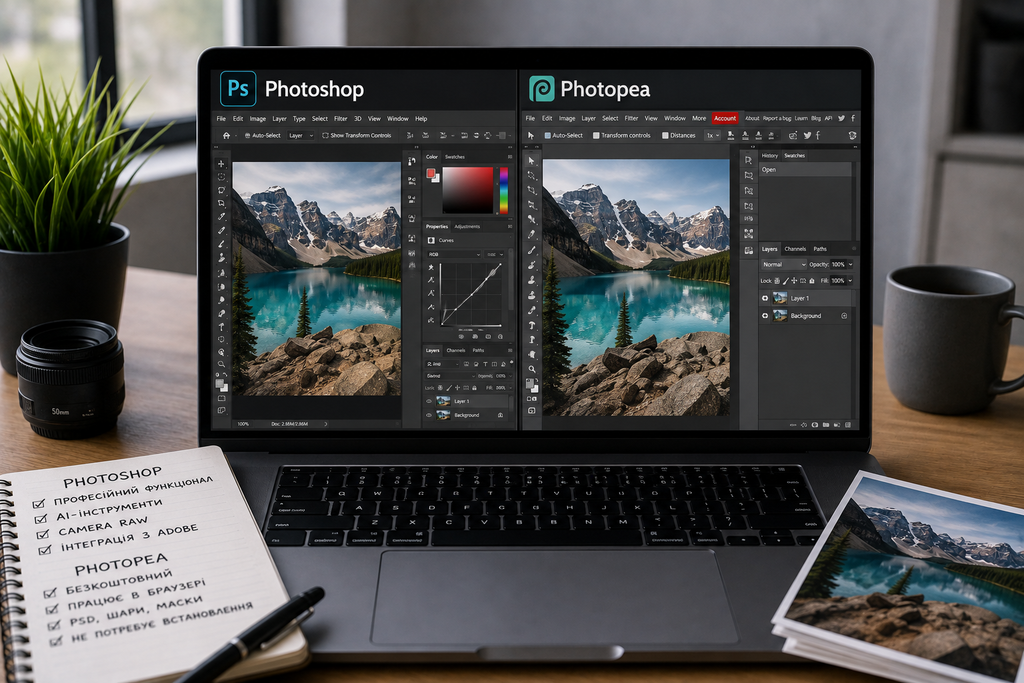
- Почнемо з найсильнішого аргументу Photopea — нічого не потрібно встановлювати
- І PSD тут не просто «якось відкривається»
- Інтерфейс Photopea майже навмисно не змушує вас перевчатися
- Шари працюють саме так, як і повинні
- Маски — теж на місці
- Smart Objects — ще один сильний сюрприз
- Для банера в Instagram Photoshop може бути просто зайвим
- Те саме з картинками для сайту
- Photopea відкриває набагато більше форматів, ніж можна очікувати
- Особливо корисно це з AI та PDF
- RAW теж можна відкрити
- Camera Raw — одна з причин, чому професійний фотограф не поспішатиме переходити
- І взагалі Photoshop виграє не кількістю кнопок, а глибиною
- Наприклад, файл на 600 МБ
- На слабкому ноутбуці Photopea може бути одночасно порятунком і проблемою
- Для простого дизайну 8 ГБ ще можна пережити
- А що з AI?
- Наприклад, потрібно прибрати людину з фону
- Для професіонала AI економить не «п’ять кліків», а години
- Але для випадкового користувача це може взагалі не мати значення
- Текст і графічні макети Photopea робить напрочуд добре
- Навіть Layer Styles знайомі
- Для YouTube-прев’ю різниця майже зникає
- Для SEO-картинок теж немає сенсу автоматично тягнутися до Photoshop
- А для поліграфії я б все-таки залишив Photoshop
- Photoshop сильніший у великій Adobe-екосистемі
- Creative Cloud також вирішує питання ресурсів, шрифтів і спільної роботи
- Photopea має одну величезну перевагу — працює навіть там, де Photoshop офіційно не живе
- І файли Photopea не обов’язково кудись завантажуються
- Реклама — ось одна з цін безкоштовності
- І все-таки Photoshop коштує грошей не лише через бренд
- Найпростіший тест — скільки грошей коштує ваш час
- Для студента Photopea майже ідеальний
- Для SMM-ника я теж спочатку спробував би Photopea
- Для фотографа ситуація протилежна
- Для ретушера Photoshop теж залишається очевидним
- Для вебдизайнера Photopea цікавіший
- Для невеликого бізнесу теж можна добре заощадити
- Photopea проти Photoshop — це не завжди вибір одного назавжди
- Де Photopea реально дивує
- Де Photoshop одразу нагадує, чому він професійний стандарт
- То наскільки хороша безкоштовна альтернатива Photoshop?
- Кому я б радив Photopea
- Кому потрібен Photoshop
- Photoshop проти Photopea: хто переміг
Є дуже простий спосіб зрозуміти, наскільки далеко зайшов Photopea.
Відкрийте браузер.
Перетягніть туди PSD.
І через кілька секунд перед вами з’явиться інтерфейс, після якого людина, знайома з Photoshop, майже не потребує пояснень.
Зліва — інструменти.
Справа — шари.
Зверху — знайомі меню.
Маски.
Криві.
Текст.
Smart Objects.
Blend Modes.
Навіть гарячі клавіші багато в чому знайомі.
І тут виникає цілком логічне питання:
а навіщо взагалі платити за Photoshop?
Особливо якщо вам потрібно просто вирізати фон, поправити фотографію, зробити банер, відредагувати PSD або підготувати картинку для сайту.
На перший погляд Photopea справді виглядає майже підозріло добре для безкоштовного браузерного редактора.
Але щойно робота виходить за межі кількох шарів і простого ретушування, різниця з Photoshop починає швидко накопичуватися.
Тому відповідь тут цікавіша за звичайне «Photoshop кращий».
Для дуже багатьох людей Photopea вже достатньо.
Просто не для всіх.
Почнемо з найсильнішого аргументу Photopea — нічого не потрібно встановлювати
Уявімо звичайну ситуацію.
Вам надіслали PSD.
Потрібно:
поміняти текст;
замінити фотографію;
експортувати PNG.
А Photoshop на комп’ютері немає.
Раніше це означало:
шукати редактор;
встановлювати;
створювати акаунт;
розбиратися із сумісністю.
З Photopea все значно простіше.
Відкрили сайт.
Перетягнули файл.
Працюєте.
Особливо приємно це на чужому комп’ютері.
Не потрібно встановлювати величезний пакет Adobe заради однієї правки.
І PSD тут не просто «якось відкривається»
Це дуже важлива різниця.
Є графічні редактори, які можуть імпортувати PSD, але після відкриття починаються сюрпризи.
Шари з’єдналися.
Текст раптом став растром.
Маски поводяться дивно.
Ефекти пропали.
Photopea використовує PSD як свій основний робочий формат і підтримує шари, маски, Smart Objects та інші важливі елементи структури файлу. (Photopea)
Для дизайнера це критично.
Бо можливість «відкрити PSD» сама по собі нічого не варта, якщо після цього його неможливо нормально редагувати.
Інтерфейс Photopea майже навмисно не змушує вас перевчатися
Якщо ви знаєте Photoshop, адаптація займає дуже мало часу.
Move Tool.
Marquee.
Lasso.
Brush.
Clone Stamp.
Crop.
Type.
Pen.
Все приблизно там, де очікуєш.
Це велика перевага.
Photopea не намагається довести, що всі інші редактори двадцять років робили все неправильно.
Він бере знайому професійну логіку й переносить її у браузер.
Для людини, яка час від часу працює з графікою, це значно важливіше за красивий унікальний інтерфейс.
Шари працюють саме так, як і повинні
Ось простий тест.
Відкриваєте банер.
Є:
фон;
фото товару;
текст;
логотип;
тінь;
кольорова підкладка.
У Photopea ви не працюєте з однією «готовою картинкою».
Усе залишається окремими шарами.
Можна:
перемістити;
сховати;
змінити opacity;
поміняти blending mode;
створити групу;
додати маску.
Для більшості вебграфіки цього вже вистачає з величезним запасом.
Маски — теж на місці
І це момент, після якого Photopea перестає виглядати як простий онлайн-редактор.
Наприклад, потрібно прибрати фон за людиною.
Можна просто стерти його гумкою.
Але це поганий спосіб.
Помилилися — доведеться відновлювати пікселі.
Маска працює недеструктивно.
Чорним приховали частину.
Білим повернули.
Саме такі інструменти відділяють нормальний графічний редактор від застосунку «додати фільтр і текст».
Photopea тут уже цілком серйозний.
Smart Objects — ще один сильний сюрприз
Наприклад, ви робите mockup футболки.
Всередині PSD є Smart Object.
Подвійний клік.
Відкривається окремий документ.
Вставляєте свій дизайн.
Зберігаєте.
Він автоматично з’являється на футболці з потрібною трансформацією.
Для таких задач Photoshop роками був стандартом.
Photopea підтримує Smart Objects і недеструктивні трансформації, тому величезна кількість готових PSD-мокапів може нормально працювати прямо в браузері. (Photopea)
Це вже дуже серйозний аргумент для SMM-ника або малого бізнесу.
Для банера в Instagram Photoshop може бути просто зайвим
Уявімо задачу.
Є фото.
Потрібно зробити 1080 × 1350.
Додати:
заголовок;
ціну;
логотип;
градієнт;
невелику тінь.
Експортувати JPG.
Photopea впорається без проблем.
Photoshop теж.
Різниця?
Для Photoshop потрібно мати програму й підписку.
Photopea відкрили в браузері.
Зробили.
Закрили.
Для такої роботи переплата за Photoshop дійсно важко виправдовується.
Те саме з картинками для сайту
Зменшити роздільну здатність.
Обрізати.
Прибрати зайвий предмет.
Змінити формат.
Зробити WebP.
Додати водяний знак.
Підправити яскравість.
Нічого з цього не вимагає повноцінної професійної екосистеми Adobe.
І саме тут Photopea особливо сильний.
Він не просто безкоштовний.
Він ще й дуже швидко відкривається саме для короткої задачі.
Не потрібно запускати важку програму заради двох хвилин редагування.
Photopea відкриває набагато більше форматів, ніж можна очікувати
Не лише PSD.
Серед підтримуваних форматів є JPEG, PNG, SVG, PDF, AI, TIFF, HEIC, CDR та багато інших, а також низка RAW-файлів камер. (Photopea)
Це іноді перетворює Photopea навіть не на редактор.
А на універсальний «відкривач дивного графічного файла».
Вам прислали щось, що звичайний переглядач Windows не розуміє?
Є хороший шанс, що Photopea відкриє.
І дозволить експортувати у щось нормальне.
Особливо корисно це з AI та PDF
Не штучним інтелектом.
А Adobe Illustrator.
Отримали векторний файл.
Illustrator немає.
Потрібно просто подивитися дизайн або експортувати його.
Photopea може бути дуже зручним аварійним рішенням.
Те саме з PDF.
Не для складної поліграфічної верстки на сто сторінок.
А для ситуації:
відкрити;
витягнути елемент;
підредагувати;
зберегти.
RAW теж можна відкрити
І це вже трохи дивує.
Photopea підтримує популярні формати RAW і дозволяє базово працювати з такими параметрами, як експозиція, баланс кольору, світлі та темні ділянки. (Photopea)
Для випадкової фотографії — прекрасно.
Але тут уже Photoshop починає набирати очки.
Бо Adobe має Camera Raw.
І це зовсім інший рівень екосистеми для фотографа.
Camera Raw — одна з причин, чому професійний фотограф не поспішатиме переходити
Уявіть не одну фотографію.
А весілля.
1500 RAW-файлів.
Потрібно:
відбирати;
коригувати експозицію;
синхронізувати налаштування;
працювати з масками;
шумом;
кольором;
оптикою.
Photopea може відкрити RAW.
Але це ще не означає, що ви захочете будувати навколо нього весь професійний фотоworkflow.
Adobe має Lightroom і Camera Raw.
Саме екосистема тут стає значно важливішою за можливість відкрити конкретний файл.
І взагалі Photoshop виграє не кількістю кнопок, а глибиною
Ось ключова різниця.
У Photopea дуже багато інструментів.
І це вражає.
Але Photoshop має десятиліття розвитку навколо професійних сценаріїв.
Складне ретушування.
Великі композиції.
Професійна кольорокорекція.
Автоматизація.
Плагіни.
Робота з іншими Adobe-програмами.
Підготовка матеріалів для виробництва.
Саме коли задача перестає бути «відредагувати картинку», Photoshop починає пояснювати свою ціну.
Наприклад, файл на 600 МБ
Ось тут браузер уже згадує, що він браузер.
Багато шарів.
Величезні Smart Objects.
Висока роздільна здатність.
Десятки масок.
Важкі ефекти.
Photopea працює локально на пристрої, а не відправляє ваші файли на сервер, але все одно обмежений ресурсами браузера та комп’ютера. (Photopea)
І при великому проєкті це починає відчуватися.
Photoshop теж може гальмувати.
Ще й як.
Але настільна програма має значно більше можливостей оптимізувати роботу з великими професійними документами.
На слабкому ноутбуці Photopea може бути одночасно порятунком і проблемою
Порятунком — тому що не потрібно встановлювати великий Adobe-пакет.
Проблемою — тому що браузер уже сам може використовувати багато RAM.
Відкрийте:
Chrome;
20 вкладок;
YouTube;
Google Docs;
Photopea з великим PSD.
І ваші 8 ГБ оперативної пам’яті почнуть дуже уважно дивитися у вашу сторону.
Тому браузерний формат не означає автоматично:
«працює навіть на калькуляторі».
Ресурси все одно потрібні.
Для простого дизайну 8 ГБ ще можна пережити
Банер.
Невеликий PSD.
Картинка для YouTube.
Фото.
Логотип.
Немає проблем.
А от якщо графіка є вашою роботою, 16 ГБ уже значно комфортніші.
І це стосується не лише Photopea.
Photoshop теж любить пам’ять.
Особливо коли:
великі полотна;
багато шарів;
кілька відкритих документів.
А що з AI?
Ось тут Photoshop виривається вперед значно сильніше.
У сучасному Photoshop Generative Fill може додавати й прибирати об’єкти за текстовим описом, Generative Expand — розширювати кадр, а нові моделі Adobe Firefly працюють із вищою роздільною здатністю та деталізацією. Adobe також інтегрувала додаткові генеративні моделі партнерів у частину AI-функцій Photoshop. (Adobe)
І після кількох годин такої роботи дуже складно повернутися до повністю ручного процесу.
Особливо коли потрібно швидко зробити комерційний макет.
Наприклад, потрібно прибрати людину з фону
Старий спосіб:
виділення;
Clone Stamp;
Healing Brush;
ручна ретуш.
Новий Photoshop:
виділили людину;
Remove або Generative Fill;
кілька секунд.
Перевірили результат.
Готово.
Photopea теж має інструменти для автоматичного видалення фону, Healing і AI-операцій із частинами зображення. (Photopea)
Але саме глибина сучасної генеративної екосистеми Adobe значно більша.
Для професіонала AI економить не «п’ять кліків», а години
Наприклад, рекламний банер.
Клієнт каже:
«Все добре, але потрібно ще трохи місця справа для тексту».
Раніше:
шукали інше фото;
перебудовували композицію;
домальовували фон вручну.
Generative Expand може просто розширити зображення.
Або:
«Приберіть цю людину».
«Замініть предмет».
«Зробіть іншу деталь».
Саме в комерційній роботі такі інструменти швидко перестають бути красивою демонстрацією AI.
Вони стають економією робочого часу.
Але для випадкового користувача це може взагалі не мати значення
Ви робите обкладинку для YouTube раз на тиждень.
Потрібно:
вирізати людину;
написати заголовок;
поставити фон;
додати обводку.
Все.
Навіщо вам величезна AI-система Photoshop?
Photopea закриє задачу.
І тут виникає головне правило цього порівняння.
Не запитуйте:
«У якого редактора більше функцій?»
Запитайте:
«Які з них я реально використовую?»
Текст і графічні макети Photopea робить напрочуд добре
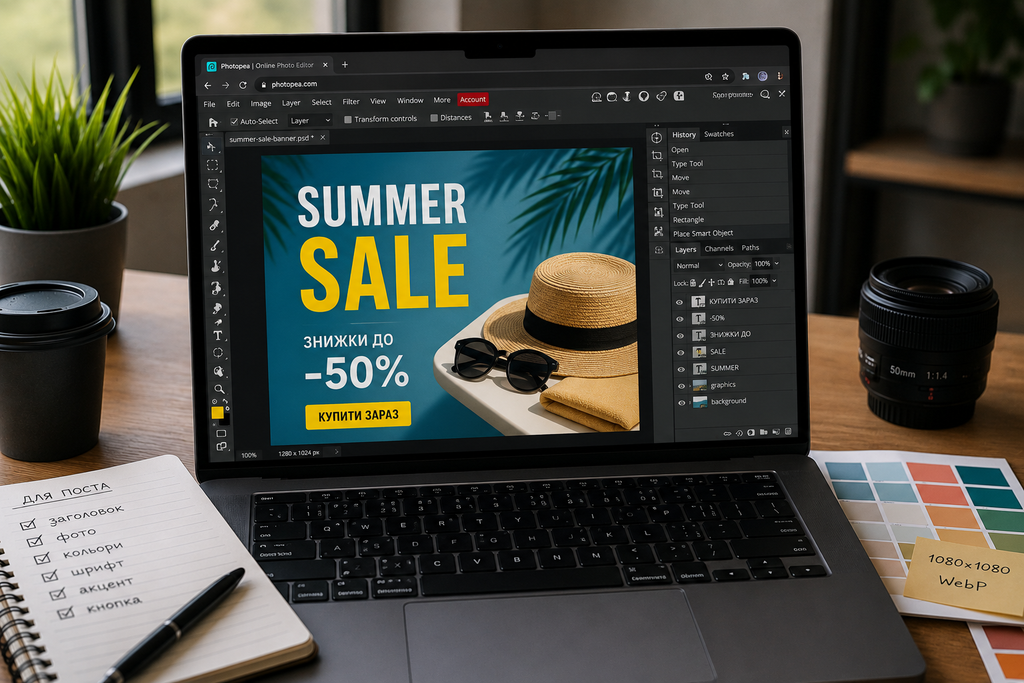
Наприклад, потрібно зробити рекламний креатив.
Шрифт.
Текст.
Тінь.
Обводка.
Градієнт.
Кілька фотографій.
Маски.
Для цього браузерного редактора більш ніж достатньо.
Можна створювати складні багатошарові макети й зберігати їх як PSD.
Тому для SMM, блогів і простого маркетингового дизайну Photopea реально може стати основним редактором.
Не «тимчасовою заміною».
Основним.
Навіть Layer Styles знайомі
Drop Shadow.
Stroke.
Inner Shadow.
Color Overlay.
Gradient Overlay.
Інші класичні ефекти.
Усе це важливо для людей, які працюють із готовими PSD-шаблонами.
Наприклад, завантажили шаблон thumbnail.
Потрібно поміняти:
текст;
фото;
колір.
Photopea не змушує переробляти весь макет.
Ви просто працюєте із шарами приблизно так само, як у Photoshop.
Для YouTube-прев’ю різниця майже зникає
Серйозно.
Для типового thumbnail вам потрібні:
маска;
текст;
обводка;
кольорокорекція;
розмиття;
тінь;
кілька фотографій.
Photopea робить усе це.
Навіть людина, яка професійно працює у Photoshop, може відкрити Photopea на чужому комп’ютері й досить швидко завершити роботу.
Саме такі сценарії показують, наскільки сильно браузерний редактор скоротив розрив.
Для SEO-картинок теж немає сенсу автоматично тягнутися до Photoshop
Наприклад, потрібно 1200 × 630.
Обрізали фото.
Додали затемнення.
Текст.
Логотип.
Експортували WebP або JPG.
Три хвилини.
У такій роботі Photoshop не стає кращим лише тому, що він професійніший.
Іноді навпаки.
Photopea швидше, бо вже відкритий у браузері.
А для поліграфії я б все-таки залишив Photoshop
Особливо якщо йдеться про серйозну підготовку файлів.
Друк.
ICC-профілі.
Кольорові простори.
Складний CMYK-workflow.
Комерційне виробництво.
Photopea вміє працювати з колірними просторами та ICC-профілями, але для професійного prepress я б не став перебудовувати налагоджений Adobe-workflow без дуже конкретної причини. (Photopea)
Ціна помилки тут значно більша, ніж у пості для Instagram.
На екрані невеликий нюанс можна не помітити.
На тисячі надрукованих каталогів — уже пізно.
Photoshop сильніший у великій Adobe-екосистемі
Ось річ, якої Photopea просто не може повністю скопіювати.
Photoshop не живе сам.
Поруч:
Lightroom;
Illustrator;
InDesign;
Premiere Pro;
After Effects;
Adobe Fonts;
Creative Cloud.
Наприклад, дизайнер отримав ілюстрацію з Illustrator.
Редагує фото у Photoshop.
Потім ставить усе в InDesign.
І вся робота живе в одному професійному середовищі.
Для фрилансера це може бути необов’язково.
Для агенції — дуже важливо.
Creative Cloud також вирішує питання ресурсів, шрифтів і спільної роботи
Особливо в команді.
Один дизайнер працює над макетом.
Другий отримує його.
Є бібліотеки бренду.
Шрифти.
Графічні елементи.
Спільні ресурси.
Photopea значно більше схожий на неймовірно потужний окремий редактор.
Photoshop — на частину виробничої системи.
Саме тому порівнювати їх лише за Brush Tool трохи несправедливо.
Photopea має одну величезну перевагу — працює навіть там, де Photoshop офіційно не живе
Linux.
Chromebook.
Слабший робочий комп’ютер, де вам не дозволяють нічого встановлювати.
Планшет.
Усе, що має нормальний сучасний браузер.
Відкрили сайт.
Працюєте.
Для школярів, студентів та людей із Chromebook це взагалі може бути вирішальним аргументом.
Photoshop може бути кращим редактором.
Але кращий редактор, який ви не можете встановити, мало допомагає.
І файли Photopea не обов’язково кудись завантажуються
Це поширене побоювання.
«Якщо редактор у браузері, значить мій PSD летить на якийсь сервер».
Photopea зазначає, що основна робота з файлами відбувається на вашому пристрої, і після завантаження редактора ним можна продовжувати користуватися офлайн. (Photopea)
Для конфіденційних робочих матеріалів це важлива деталь.
Звичайно, окремі онлайн- або AI-функції можуть вимагати мережі.
Але сам факт браузерного інтерфейсу не означає, що весь ваш файл автоматично відправляється в хмару.
Реклама — ось одна з цін безкоштовності
Photopea потрібно якось заробляти.
Тому безкоштовна версія має рекламу.
Якщо працюєте п’ять хвилин — майже не проблема.
Якщо сидите в редакторі вісім годин щодня, зайнята рекламою частина інтерфейсу вже може дратувати.
Є платний варіант.
Тобто Photopea не зовсім живе в світі:
«усе безкоштовно назавжди й без жодних компромісів».
Але навіть базовий безкоштовний доступ залишається надзвичайно щедрим.
І все-таки Photoshop коштує грошей не лише через бренд
Це легко забути.
Дивишся на Photopea.
Бачиш знайомі інструменти.
І думаєш:
«Adobe просто бере гроші за те саме».
Не зовсім.
Photoshop купують через:
стабільність у професійних workflow;
глибші інструменти;
Camera Raw;
Generative Fill;
велику плагінну екосистему;
інтеграцію з іншими Adobe-програмами;
автоматизацію;
регулярні професійні оновлення.
Чи потрібно це звичайній людині?
Ні.
А дизайнеру, який заробляє цим щодня?
Дуже часто так.
Найпростіший тест — скільки грошей коштує ваш час
Уявіть, Photoshop коштує вам певну суму щомісяця.
Але завдяки:
AI;
Actions;
плагінам;
кращому RAW-workflow;
інтеграції
ви економите хоча б кілька годин роботи.
Якщо ваша година має комерційну ціну, підписка окупилася.
А тепер інша людина.
Раз на місяць вона робить афішу для студентського заходу.
Тут підписка не окупається взагалі.
Photopea — очевидний вибір.
Для студента Photopea майже ідеальний
Потрібно:
зробити презентаційний банер;
підготувати колаж;
відкрити PSD викладача;
відредагувати фото;
створити постер.
Не потрібно одразу платити за професійний пакет.
Можна спокійно вивчити:
шари;
маски;
виділення;
криві;
Smart Objects;
роботу з текстом.
І якщо пізніше перейти в Photoshop, багато принципів уже знайомі.
У цьому сенсі Photopea ще й прекрасний навчальний інструмент.
Для SMM-ника я теж спочатку спробував би Photopea
Особливо якщо дизайн не є основною професією.
Пости.
Stories.
Рекламні банери.
Обкладинки.
Швидкі правки PSD.
Фото для сайту.
Цього вистачить надовго.
А якщо одного дня з’явиться відчуття:
«Я постійно впираюся в обмеження»,
тоді вже можна переходити.
Не потрібно купувати Photoshop наперед лише тому, що колись він може знадобитися.
Для фотографа ситуація протилежна
Особливо якщо він працює комерційно.
RAW.
Пакетна обробка.
Lightroom.
Camera Raw.
Складна ретуш.
Великі TIFF.
Кольоровий workflow.
Photoshop тут значно природніший.
Photopea може врятувати, якщо потрібно терміново відкрити PSD на чужому ноутбуці.
Але будувати всю професійну фотографічну систему навколо браузерного редактора я б не став.
Для ретушера Photoshop теж залишається очевидним
Особливо якщо робота включає:
frequency separation;
Dodge & Burn;
дуже точні маски;
величезні файли;
професійні плагіни;
планшет;
десятки шарів.
Саме такі workflow швидко знаходять межу браузерної альтернативи.
Photopea здатний на багато.
Але професійна ретуш — це не питання:
«Чи є тут Clone Stamp?»
Потрібні швидкість і комфорт після восьми годин безперервної роботи.
Для вебдизайнера Photopea цікавіший
Особливо якщо PSD потрібен не як головний робочий формат.
Наприклад, основна робота вже проходить у Figma.
А Photopea потрібен лише:
відкрити старий PSD;
оптимізувати картинку;
змінити фото;
підготувати WebP.
Тоді платити за Photoshop тільки заради цих задач може бути безглуздо.
Photopea прекрасно закриває роль допоміжного редактора.
Для невеликого бізнесу теж можна добре заощадити
Магазину потрібно:
змінювати ціни на банерах;
робити картинки товарів;
видаляти фон;
додавати логотип;
створювати акції.
Не обов’язково купувати Creative Cloud кожній людині, яка іноді торкається PSD.
Частину простих операцій можна перенести у Photopea.
А професійного дизайнера залишити на Photoshop для складних макетів.
Це набагато практичніше, ніж сперечатися, який редактор «переміг».
Photopea проти Photoshop — це не завжди вибір одного назавжди
Ось найздоровіший підхід.
Основний комп’ютер дизайнера?
Photoshop.
Термінова правка з Chromebook?
Photopea.
Потрібно швидко відкрити PSD на чужому комп’ютері?
Photopea.
Велика рекламна кампанія?
Photoshop.
Проста обкладинка?
Будь-який.
Не потрібно вступати в клуб конкретного редактора.
Це інструменти.
Де Photopea реально дивує
У тому, наскільки довго можна ним користуватися й не відчувати гострої потреби в Photoshop.
Колись браузерний редактор означав:
обрізати;
повернути;
накласти фільтр.
Тепер ми говоримо про:
PSD;
Smart Objects;
маски;
вектор;
RAW;
Layer Styles;
32-бітні документи;
AI-інструменти.
Це величезний стрибок.
І для безкоштовного продукту набір можливостей справді вражає. (Photopea)
Де Photoshop одразу нагадує, чому він професійний стандарт
Дайте обом не простий банер.
А складний реальний проєкт.
20 тисяч пікселів по довгій стороні.
Сотні шарів.
RAW.
Smart Objects.
Плагіни.
Десятки масок.
Генеративна ретуш.
Командний workflow.
І різниця почне зростати буквально на кожному етапі.
Photoshop не обов’язково має функцію, якої взагалі немає у Photopea.
Часто він просто робить професійний сценарій глибше, швидше й передбачуваніше.
І після восьми годин роботи це критично.
То наскільки хороша безкоштовна альтернатива Photoshop?
Набагато краща, ніж можна подумати.
Якщо вам потрібно:
редагувати PSD;
працювати із шарами;
видаляти фон;
робити банери;
створювати thumbnails;
правити фотографії;
відкривати різні графічні формати;
робити прості mockup;
готувати зображення для сайту,
Photopea може повністю замінити Photoshop.
Не «тимчасово».
Не «якщо нічого іншого немає».
А реально замінити.
Особливо для студента, SMM-ника, блогера, малого бізнесу або людини, яка займається дизайном час від часу.
Кому я б радив Photopea
Обирайте його, якщо ви:
- не хочете платити за підписку;
- працюєте з PSD лише час від часу;
- користуєтесь Chromebook або Linux;
- робите графіку для соцмереж;
- створюєте обкладинки;
- редагуєте фотографії для сайтів;
- хочете швидко працювати без встановлення програми;
- відкриваєте файли на різних комп’ютерах;
- тільки вчитеся працювати із шарами та масками.
Для таких задач Photopea настільки хороший, що Photoshop часто буде просто зайвим.
Кому потрібен Photoshop
Я б залишався з Photoshop, якщо ви:
- професійний дизайнер;
- ретушер;
- фотограф;
- постійно працюєте з великими PSD;
- використовуєте Camera Raw;
- потребуєте сучасних Generative Fill та Expand;
- працюєте з Adobe Creative Cloud;
- використовуєте професійні плагіни;
- автоматизуєте повторювані задачі;
- заробляєте на графіці щодня.
Тут підписка купує не просто набір інструментів.
Вона купує швидший професійний workflow.
Photoshop проти Photopea: хто переміг
Якщо поставити питання:
«Який редактор потужніший?»
Photoshop.
Без особливої інтриги.
У нього глибші професійні можливості, сильніша AI-екосистема, Camera Raw, більше автоматизації та величезна інтеграція з іншими творчими програмами Adobe.
Але якщо запитати:
«Кому насправді потрібен увесь цей запас?»
відповідь різко змінюється.
Для величезної кількості людей — нікому.
Якщо ваша найскладніша задача звучить:
«вирізати людину, поставити інший фон, додати текст і зберегти PSD»,
Photopea вже більш ніж достатньо.
І саме це робить його такою небезпечно хорошою альтернативою.
Він не переміг Photoshop у професійному дизайні.
Він зробив інше.
Забрав у Photoshop величезну кількість задач, для яких раніше ми автоматично думали, що без програми Adobe взагалі не обійтися.
І якщо після місяця роботи в Photopea ви так і не зрозуміли, якої функції вам бракує, можливо, відповідь уже знайдена.
Вам Photoshop просто не потрібен.
Цікаво, як Photopea може спростити життя звичайним користувачам. Наприклад, можна швидко зробити правки на комп’ютері друга, без зайвих установок. Заміна тексту чи редагування фото за пару хвилин — це прямо в сучасному ритмі життя. А для малих бізнесів, які не готові витрачати на ліцензії, це взагалі знахідка. ☀️
Photopea виглядає справді зручно для тих, хто іноді редагує фото або створює прості графіки. Той факт, що не треба встановлювати великі програми, значно зекономить час. Плюс можливість працювати з PSD файлами без втрат — це круто. Для малих бізнесів або SMM-ників це може стати справжнім порятунком. Все, що треба, — це браузер, і ти вже в справі.
Цікаво, що я нещодавно стикався з подібною ситуацією, коли потрібно було всього-навсого змінити текст на PSD файлі. Зловив себе на думці, що без Photopea довелося б витрачати час на завантаження великої програми. А так за кілька кліків все зробив прямо в браузері! Справді, для швидких і простих задач, особливо на чужих комп’ютерах, це ідеальний варіант. Хто ще користувався Photopea, як враження?
Цікаво, як цей браузерний редактор може стати вирішенням для багатьох із нас. Я нещодавно редагував PSD файл на роботі, і уяви собі, якби не було Photopea! Тільки б витрачав час на установку Photoshop на робочому комп’ютері. А так зайшов у браузер, і за пару хвилин усе готово. Це правда може спростити життя багатьом, хто не є професійним дизайнером.
Уявляю, скільки часу і нервів заощадив би з Photopea, коли мені потрібно було просто поправити текст у PSD файлі! Зайшов у браузер, перетянув файл, і через декілька хвилин все було готово. Не потрібно завантажувати важкі програми, робити облікові записи. Це особливо корисно, коли працюєш на чужому комп’ютері.