- Чи можна відновити видалений плейлист у Spotify
- Куди перейти для відновлення плейлиста
- Як відновити плейлист Spotify: покрокова інструкція
- Де знайти відновлений плейлист на телефоні
- Чи можна зробити це прямо в застосунку Spotify
- Як відновити плейлист на iPhone
- Як відновити плейлист на Android
- Як відновити плейлист на комп’ютері
- Якщо щойно видалили плейлист на комп’ютері
- Що саме повернеться після відновлення
- А що буде із завантаженою офлайн-музикою
- Плейлист не з’явився після натискання Restore
- Як зрозуміти, що ви увійшли не в той Spotify
- Що робити, якщо плейлиста немає у списку Recover Playlists
- Чи можна повернути плейлист через 90 днів
- А якщо я просто видалив плейлист із бібліотеки
- Як повернути чужий плейлист
- Що робити, якщо зникли одразу всі плейлисти
- Якщо є підозра на злам Spotify
- Чи допоможе перевстановлення Spotify
- Не створюйте одразу новий плейлист із такою самою назвою
- Як не втратити важливу добірку в майбутньому
- Копія допоможе і з плейлистами, які регулярно змінюються
- Чи можна відновити стару версію Discover Weekly
- Як зберегти весь хороший плейлист
- Якщо зник лише один трек
- Найкоротша інструкція
- Коли потрібно діяти швидко
Видалити плейлист у Spotify можна буквально за кілька секунд. Особливо легко це зробити на смартфоні: натиснули не той пункт меню, підтвердили дію — і добірка, яку збирали кілька років, зникла з бібліотеки.
Хороша новина — створювати її заново не потрібно.
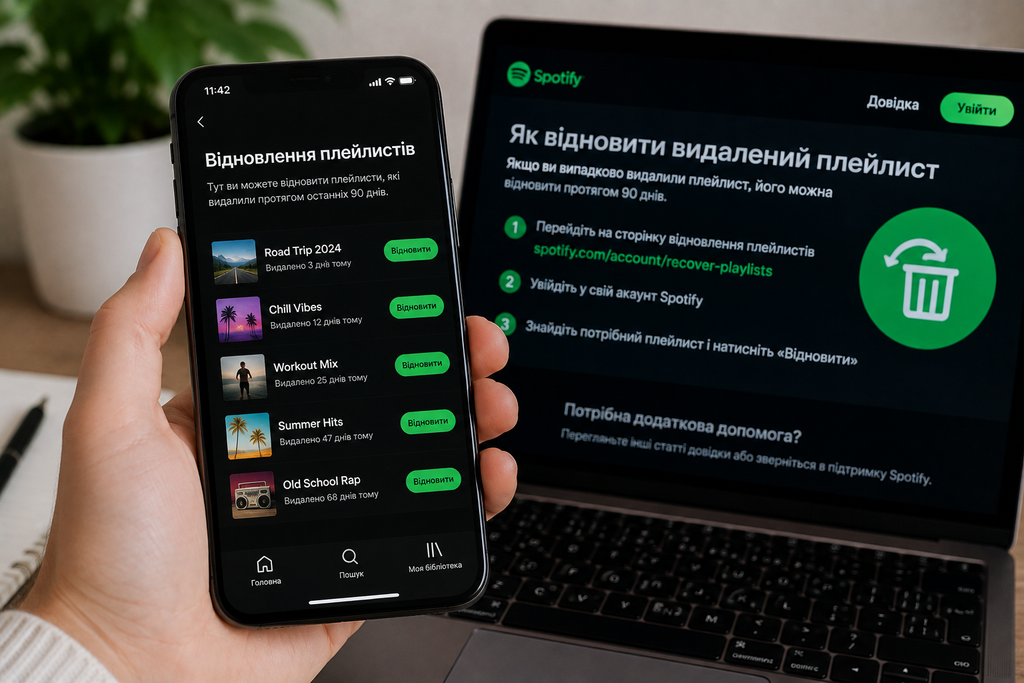
Spotify дозволяє відновити власний видалений плейлист протягом 90 днів після видалення. Причому робиться це не через пошук у застосунку, а через сторінку вашого акаунта Spotify. (Spotify)
Розбираємо покроково, куди переходити, що натискати і що робити, якщо потрібного плейлиста у списку немає.
Чи можна відновити видалений плейлист у Spotify
Так.
Якщо ви самі створили плейлист і випадково його видалили, Spotify певний час зберігає можливість повернути його.
Головна умова — з моменту видалення має пройти не більше 90 днів. (Spotify)
Тому якщо добірка зникла сьогодні, учора або навіть кілька тижнів тому, шанси повернути її дуже високі.
Куди перейти для відновлення плейлиста
Відкрийте офіційну сторінку:
Якщо Spotify попросить авторизуватися, увійдіть саме в той акаунт, у якому знаходився плейлист.
Це важливо.
У багатьох користувачів є кілька облікових записів: один створений через електронну пошту, інший через Google, Apple або Facebook. Якщо увійти не в той профіль, список віддалених плейлистів може бути порожнім.
Як відновити плейлист Spotify: покрокова інструкція
Відкрийте сторінку відновлення плейлистів.
Авторизуйтеся у своєму Spotify.
Перед вами з’явиться список плейлистів, які можна повернути.
Знайдіть потрібний.
Поруч із його назвою натисніть Restore / Відновити.
Після цього відкрийте Spotify на телефоні або комп’ютері.
Відновлена добірка повинна знову з’явитися у вашій бібліотеці. За інформацією Spotify, її можна знайти наприкінці списку плейлистів. (Spotify)
Де знайти відновлений плейлист на телефоні
Відкрийте Spotify.
Перейдіть у Ваша бібліотека.
Виберіть плейлисти або просто перегляньте список своїх добірок.
Якщо плейлист відновився не одразу, закрийте застосунок і відкрийте його повторно.
Іноді потрібна синхронізація акаунта.
Також можна вийти зі Spotify та знову авторизуватися.
Чи можна зробити це прямо в застосунку Spotify
Найпростіший і офіційно описаний спосіб — через сторінку акаунта у браузері.
Тому якщо ви шукаєте в мобільному застосунку кнопку на кшталт:
Налаштування → Кошик → Видалені плейлисти
і не знаходите її — це нормально.
Просто відкрийте браузер на телефоні та перейдіть сюди:
Не обов’язково використовувати комп’ютер.
Як відновити плейлист на iPhone
Відкрийте Safari або інший браузер.
Перейдіть на сторінку відновлення:
Відновлення плейлистів Spotify
Увійдіть у Spotify.
Знайдіть видалений плейлист.
Натисніть Restore.
Потім відкрийте застосунок Spotify.
Перейдіть у бібліотеку та знайдіть відновлену добірку.
Ніякої окремої резервної копії iPhone для цього не потрібно.
Як відновити плейлист на Android
Інструкція практично така сама.
Відкрийте Chrome або інший браузер.
Перейдіть на:
Авторизуйтеся.
Натисніть Restore навпроти потрібної добірки.
Поверніться в Spotify.
Відкрийте Ваша бібліотека.
Плейлист має знову з’явитися серед ваших добірок.
Як відновити плейлист на комп’ютері
На Windows або Mac усе навіть простіше.
Відкрийте браузер.
Перейдіть на сторінку відновлення.
Виберіть потрібний плейлист.
Натисніть Restore.
Після цього запустіть Spotify Desktop.
Добірка повинна повернутися в бібліотеку.
Якщо щойно видалили плейлист на комп’ютері
Є ще швидший варіант.
Spotify дозволяє одразу скасувати випадкове видалення за допомогою клавіатури.
На Mac:
Cmd + Z
На Windows:
Ctrl + Shift + Z
Це працює саме як швидке скасування недавньої дії. (Spotify)
Якщо ви вже закрили Spotify або минув певний час, краще використовувати сторінку Recover Playlists.
Що саме повернеться після відновлення
Spotify відновлює сам плейлист.
Тобто вам не потрібно вручну:
згадувати всі треки;
заново їх шукати;
додавати по одному;
відновлювати порядок композицій.
Добірка повертається до бібліотеки як плейлист.
Для людини, яка кілька років збирала сотні треків, це набагато приємніше, ніж починати все з нуля.
А що буде із завантаженою офлайн-музикою
Офлайн-завантаження — окрема річ.
Навіть якщо плейлист повернувся до бібліотеки, застосунку може знадобитися повторно завантажити композиції на пристрій для прослуховування без інтернету.
Тому якщо біля відновленого плейлиста вже немає позначки офлайн-завантаження, просто завантажте його знову.
Самі композиції в добірці від цього не змінюються.
Плейлист не з’явився після натискання Restore
Спочатку не панікуйте.
Закрийте Spotify.
Запустіть застосунок знову.
Перевірте Вашу бібліотеку.
Якщо плейлиста немає, вийдіть зі свого акаунта та знову увійдіть.
Spotify також радить перевірити, чи плейлист не був створений в іншому акаунті. (Spotify)
Це дуже поширена причина.
Як зрозуміти, що ви увійшли не в той Spotify
Наприклад, раніше ви входили через Google.
Тепер ввели вручну іншу електронну адресу.
Зовні обидва акаунти можуть виглядати майже однаково.
Але:
плейлисти різні;
Liked Songs різні;
історія прослуховувань різна.
Якщо потрібної добірки немає у Recover Playlists, спробуйте вийти й авторизуватися іншим способом.
Що робити, якщо плейлиста немає у списку Recover Playlists
Є кілька можливих причин.
Перша — минуло більше 90 днів.
Друга — ви авторизувалися не в тому акаунті.
Третя — плейлист насправді не був вашим.
Четверта — його не видалили, а просто прибрали з бібліотеки або змінили доступ до нього.
Спочатку перевірте інший обліковий запис.
Це найпростіший варіант.
Чи можна повернути плейлист через 90 днів
Стандартна функція Spotify розрахована на плейлисти, видалені протягом останніх 90 днів. (Spotify)
Якщо термін уже минув, кнопка відновлення може бути недоступна.
Тому краще не відкладати.
Помітили, що потрібної добірки немає — одразу перевірте сторінку Recover Playlists.
А якщо я просто видалив плейлист із бібліотеки
Тут потрібно розділяти дві ситуації.
Якщо це чужий плейлист, який ви просто зберегли у своїй бібліотеці, його часто достатньо знайти через пошук Spotify та знову додати.
Якщо це ваш власний плейлист і ви його видалили, використовуйте Recover Playlists.
Тобто далеко не кожне зникнення добірки означає, що її потрібно «відновлювати».
Іноді її потрібно просто повторно зберегти.
Як повернути чужий плейлист
Згадайте його назву.
Відкрийте пошук Spotify.
Введіть назву плейлиста.
Відкрийте потрібну добірку.
Збережіть її у свою бібліотеку.
Якщо автор видалив сам плейлист або зробив його недоступним, знайти його таким способом уже може не вийти.
Що робити, якщо зникли одразу всі плейлисти
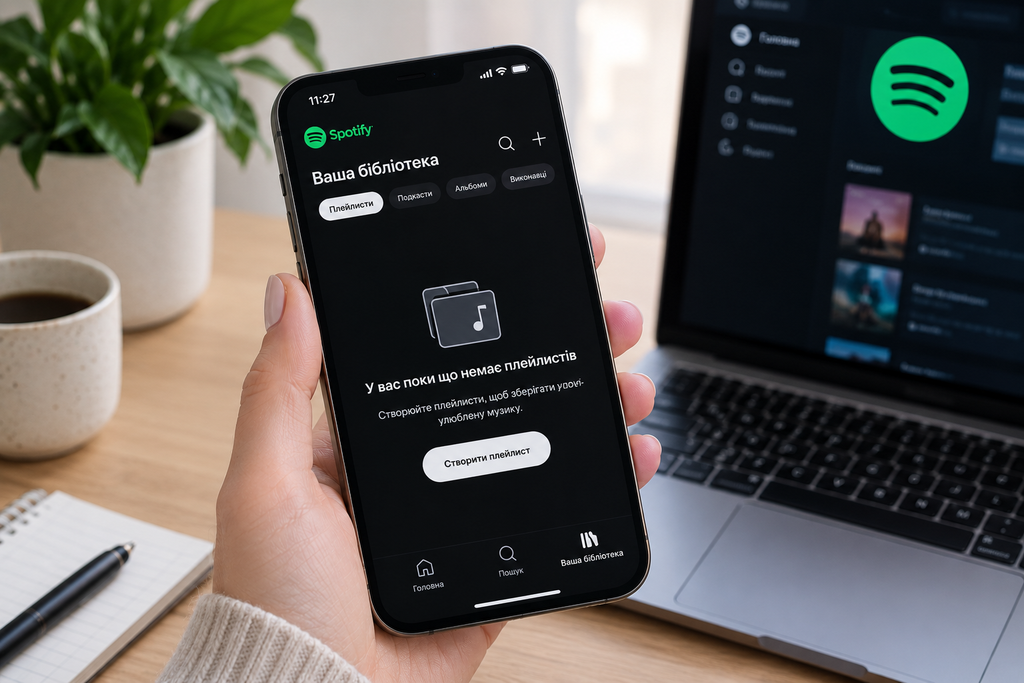
Це вже підозріліше.
Якщо ви точно не видаляли десятки добірок вручну, перевірте свій акаунт.
Особливо якщо одночасно:
змінилося ім’я;
з’явилася чужа музика;
історія прослуховувань стала дивною;
зникли плейлисти;
з’явилися невідомі пристрої.
У такій ситуації Spotify радить перевірити безпеку акаунта. (Spotify)
Якщо є підозра на злам Spotify
Насамперед змініть пароль.
Потім використайте функцію виходу з усіх пристроїв.
Перевірте підключені сторонні застосунки.
Якщо Spotify прив’язаний до іншого сервісу, наприклад електронної пошти або Facebook, варто змінити пароль і там.
Сторінка допомоги Spotify:
Що робити, якщо акаунт Spotify зламали
Після захисту акаунта вже переходьте до відновлення плейлистів.
Чи допоможе перевстановлення Spotify
Для видаленого плейлиста — ні.
Перевстановлення застосунку:
очистить частину локальних даних;
може виправити помилки програми;
змусить заново завантажити офлайн-музику.
Але воно саме по собі не поверне видалену добірку.
Плейлист потрібно відновлювати на рівні Spotify-акаунта.
Не створюйте одразу новий плейлист із такою самою назвою
Якщо випадково видалили важливу добірку, спочатку спробуйте Recover Playlists.
Немає сенсу вручну створювати нову й згадувати композиції.
Особливо якщо в оригіналі було 300–500 треків.
Кілька натискань можуть повернути всю стару версію.
Як не втратити важливу добірку в майбутньому
Якщо плейлист для вас особливо цінний, можна зробити його копію.
Відкрийте потрібну добірку.
Виберіть меню з трьома крапками.
Скористайтеся можливістю додати композиції до іншого плейлиста.
Створіть резервний плейлист.
Наприклад:
Road Trip 2026
і
Road Trip 2026 Backup.
Це особливо корисно для дуже великих колекцій.
Копія допоможе і з плейлистами, які регулярно змінюються
Наприклад, Spotify створює та оновлює різні редакторські й алгоритмічні добірки.
Якщо вам дуже подобається конкретний набір композицій, краще скопіювати треки у власний плейлист.
Spotify прямо зазначає, що певну стару версію регулярно оновлюваного плейлиста відновити не можна. Для збереження поточного набору треків краще перенести їх у власну добірку. (Spotify)
Чи можна відновити стару версію Discover Weekly
Не так само, як власний видалений плейлист.
Discover Weekly та інші динамічні добірки регулярно оновлюються.
Тому якщо в понеділок там були чудові композиції, а наступного тижня список змінився, Recover Playlists не працює як «машина часу» для старої версії.
Найкращий варіант — одразу зберігати улюблені треки.
Або копіювати всю добірку у власний плейлист.
Як зберегти весь хороший плейлист
Відкрийте його.
Натисніть меню з трьома крапками.
Виберіть додавання композицій до іншого плейлиста.
Створіть новий.
Так у вас залишиться власна статична копія.
Особливо корисно це робити перед великим оновленням персоналізованих добірок.
Якщо зник лише один трек
Тут Recover Playlists не потрібен.
Відкрийте сам плейлист.
Перевірте, чи композиція не була просто видалена.
Знайдіть її через пошук Spotify та додайте назад.
Якщо сам трек зник із каталогу Spotify, причина може бути в ліцензійних правах або регіональній доступності. (Spotify)
У такому випадку відновлення плейлиста не поверне недоступну композицію в каталог.
Найкоротша інструкція
Випадково видалили свій плейлист?
Перейдіть сюди:
spotify.com/account/recover-playlists
Увійдіть у потрібний акаунт.
Знайдіть плейлист.
Натисніть Restore.
Відкрийте Spotify.
Перевірте свою бібліотеку.
Усе.
Коли потрібно діяти швидко
Spotify дає на стандартне відновлення видаленого плейлиста 90 днів.
Це досить багато, щоб випадкове натискання не перетворилося на катастрофу.
Але краще не чекати останнього дня.
Якщо сьогодні зникла добірка, яку ви збирали п’ять років, відкрийте сторінку відновлення одразу.
У більшості випадків весь процес займає значно менше часу, ніж пошуки хоча б перших десяти пісень зі старого плейлиста.
І головне — запам’ятайте потрібну адресу:
Відновити видалений плейлист у Spotify
Саме вона може врятувати ту саму музичну добірку, яку ви точно не хотіли збирати заново.