- Affinity Designer проти Illustrator: коротке порівняння
- Для звичайного векторного дизайну Affinity уже більш ніж достатньо
- Одна з найкращих рис Affinity — Vector і Pixel Persona
- Illustrator усе ще сильніший у складній професійній роботі
- Illustrator у 2026 році сильно відірвався за AI-функціями
- Ціна — найбільший аргумент Affinity
- Що краще для різних задач
- Affinity Designer чи Adobe Illustrator: що вибрати
Affinity Designer і Adobe Illustrator вирішують дуже схожу задачу: допомагають створювати логотипи, іконки, ілюстрації, рекламну графіку, макети для друку та інший векторний контент. Але підходять до цього вони по-різному.
Illustrator — великий професійний стандарт із величезною екосистемою, глибокою роботою з файлами та дедалі більшою кількістю AI-функцій. Affinity Designer робить ставку на швидкість, зрозумілий інтерфейс і відсутність щомісячної підписки.
Тому вибір залежить не лише від того, який редактор має більше кнопок. Важливіше, чи працюєте ви самостійно, чи постійно обмінюєтесь файлами з агенціями, друкарнями та іншими дизайнерами.
Affinity Designer проти Illustrator: коротке порівняння
| Параметр | Affinity Designer | Adobe Illustrator |
|---|---|---|
| Модель оплати | Одноразова ліцензія | Підписка |
| Логотипи та іконки | Дуже добре | Відмінно |
| Pen Tool і криві | Зручні та швидкі | Максимально гнучкі |
| Shape Builder | Є | Є |
| Вектор + растр в одному файлі | Дуже зручно | Більше через зв’язку з Photoshop |
| SVG/PDF/EPS | Сильна підтримка | Професійний стандарт |
| Робота з AI-файлами | Імпорт є, але не повний native-workflow | Рідний формат |
| Генеративний AI | Обмежений | Дуже розвинений |
| iPad | Повноцінна версія | Є окрема версія |
| Для команд та агенцій | Добре | Значно зручніше |
| Для фрилансера | Дуже вигідно | Потужно, але дорожче |
Для звичайного векторного дизайну Affinity уже більш ніж достатньо
Якщо потрібно намалювати логотип, набір іконок, постер, просту ілюстрацію або SVG для сайту, Affinity Designer не відчувається «дешевшою копією Illustrator».
Pen Tool працює точно, Node Tool дозволяє детально редагувати криві, є Shape Builder, Knife Tool, Vector Warp, символи, градієнти, обводки, текстові стилі та робота з кількома artboards.
Особливо приємно, що інтерфейс не здається надто перевантаженим. У Illustrator новачок легко може загубитися серед панелей, десятків меню та інструментів, накопичених за багато років розвитку програми. Affinity швидше дає відчуття, що всі основні функції знаходяться там, де їх очікуєш.
Для фрилансера, який робить логотипи, банери, візуали для соцмереж, просту айдентику або вебграфіку, можливостей Affinity вистачить із великим запасом.
Одна з найкращих рис Affinity — Vector і Pixel Persona
Це функція, яка дуже добре відрізняє Designer від Illustrator.
В одному документі можна швидко перемикатися між повноцінною векторною роботою та растровими інструментами. Наприклад, намалювали векторну ілюстрацію, а потім захотіли додати текстуру, тінь або кілька піксельних мазків — не потрібно відкривати іншу програму.
Для ілюстраторів це дуже зручно.
У системі Adobe подібний workflow часто означає Illustrator плюс Photoshop. Affinity дозволяє значну частину такого змішаного дизайну робити в одному застосунку.
Є й окрема Export Persona, де можна швидко створювати slices та експортувати багато елементів у різних форматах і розмірах. Це особливо корисно для UI, іконок та графіки для сайтів.
Illustrator усе ще сильніший у складній професійній роботі
Різниця стає помітнішою, коли проєкт перестає бути одним логотипом або невеликою ілюстрацією.
У великій айдентиці можуть бути сотні об’єктів, складні appearance-стилі, маски, патерни, професійна типографіка, десятки artboards та файли, які мають передаватися від дизайнера до дизайнера без сюрпризів.
Саме тут Illustrator залишається безпечнішим вибором.
Величезна кількість студій, брендингових агенцій і друкарень працює саме з форматом AI. Якщо клієнт надсилає вам файл Illustrator і очікує отримати назад такий самий повністю редагований AI, працювати без самого Illustrator може бути незручно.
Affinity Designer уміє імпортувати Adobe Illustrator файли та добре працює з PDF, SVG й EPS. Але експортувати повноцінний нативний AI-проєкт назад — зовсім інша задача.
Тому для самостійної роботи Affinity чудовий, а для великого Adobe-орієнтованого workflow Illustrator набагато надійніший.
Illustrator у 2026 році сильно відірвався за AI-функціями
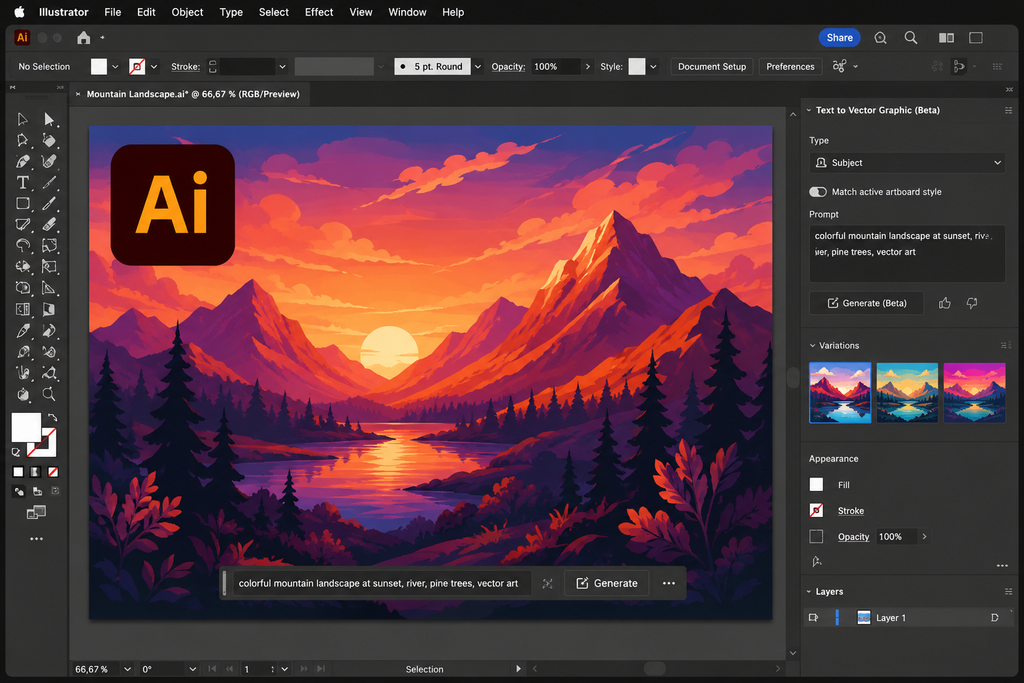
Ось де різниця між програмами стала особливо помітною.
Adobe активно інтегрує Firefly та інші генеративні моделі безпосередньо у Illustrator. Уже можна створювати редаговану векторну графіку за текстовим описом, генерувати патерни, заповнювати фігури векторним контентом та перетворювати растрові референси на нову векторну графіку.
Наприклад, дизайнеру потрібен набір простих іконок для туристичного сайту. Замість того щоб починати кожну з нуля, можна створити стартові варіанти через Text to Vector, а потім вручну привести їх до потрібного стилю.
Є й Concept to Vector, який дозволяє використати ескіз або растрове зображення як основу для нової редагованої векторної роботи.
Для професійного дизайнера це не обов’язково заміна ручної роботи. Але як спосіб швидко отримати чернетку, протестувати композицію або кілька напрямків — дуже корисно.
Affinity Designer у цьому напрямку поки значно консервативніший. Якщо ви принципово не хочете AI у кожному другому меню, це навіть може сподобатися. Але за кількістю сучасних генеративних інструментів Illustrator очевидно попереду.
Ціна — найбільший аргумент Affinity
Саме тут Illustrator складно конкурувати.
Affinity Designer продається за одноразовою ліцензією. Є також Universal Licence, яка включає Designer, Photo та Publisher для Windows, macOS та iPadOS.
Купили — і можете користуватися програмою без постійного щомісячного платежу в межах придбаної версії.
Illustrator працює за підпискою. Окремий план коштує приблизно $22,99 на місяць за річного контракту в американському магазині Adobe, хоча ціна залежить від країни та тарифу.
Якщо дизайнер користується Illustrator щодня й заробляє на ньому, підписка може бути цілком виправданою.
Якщо ви створюєте кілька логотипів на місяць, ведете власний невеликий бізнес або просто вивчаєте дизайн, постійна оплата вже відчувається набагато сильніше.
Саме тому Affinity особливо привабливий для фрилансерів і невеликих студій.
Що краще для різних задач
| Задача | Кращий вибір |
|---|---|
| Логотип для малого бізнесу | Affinity Designer |
| Іконки та SVG для сайту | Affinity Designer |
| Велика бренд-система для агенції | Illustrator |
| Складна професійна ілюстрація | Обидва |
| Робота з AI-файлами клієнтів | Illustrator |
| Вектор + растрові текстури | Affinity Designer |
| Генеративний AI | Illustrator |
| Робота без підписки | Affinity Designer |
| Adobe Creative Cloud workflow | Illustrator |
| Початок навчання векторній графіці | Affinity Designer |
Affinity Designer чи Adobe Illustrator: що вибрати
Якщо оцінювати лише максимальну кількість професійних можливостей, Illustrator залишається сильнішим редактором.
У нього зріліша екосистема, краща сумісність із професійними робочими процесами, нативний формат AI та значно сильніші генеративні інструменти. Для агенції, друкарні або дизайнера, який постійно обмінюється файлами з іншими професіоналами, це дуже важливі переваги.
Але Affinity Designer значно ближчий до Illustrator за основною векторною роботою, ніж може здатися через різницю в ціні.
Логотипи, іконки, SVG, постери, ілюстрації, artboards, криві, Shape Builder і професійний PDF — усе це він робить дуже добре. До того ж можливість швидко переходити між векторною та растровою Persona робить його навіть зручнішим для частини творчих задач.
Тому вибір я б сформулював просто.
Якщо ви фрилансер, невеликий бізнес або дизайнер, який працює переважно самостійно, Affinity Designer дає дуже багато можливостей без постійної підписки.
Якщо робота пов’язана з агенціями, великими брендами, Adobe Creative Cloud та регулярним обміном AI-файлами, Illustrator залишається надійнішим вибором.
А для новачка Affinity може бути навіть кращим стартом. Він дешевший у довгостроковій перспективі, менш перевантажений і дозволяє спочатку навчитися головному — працювати з формою, кривими, кольором і композицією.
Бо хороший логотип усе одно створює не програма.
Програма лише вирішує, наскільки сильно вона заважатиме дизайнеру дорогою до результату.
Слухайте, а як щодо роботи з файлами, експортувати векторну графіку з Affinity Designer назад у формат AI? Яке це може бути зрештою якісно? Бо згадано, що є з цим проблеми, але цікаво, наскільки це критично для роботи з клієнтами, які використовують Illustrator.
Користувався Affinity Designer для кількох проєктів, особливо для соцмереж та простих логотипів. Дуже сподобалася швидкість і зручний інтерфейс, все на видноті. Але коли прийшлося експортувати файли в AI для клієнта, виникли проблеми. Клієнт очікував редаговану версію, а я отримав велику кількість артефактів.
Пробував обидві програми. Affinity Designer дійсно зручніший для простих проєктів, швидше звикаєш до інтерфейсу. Але коли потрібно експортувати вектор у формат AI, можуть бути нюанси. Один раз вже стикався з тим, що клієнт не міг відкрити файл, відтак довелося переробляти все в Illustrator. Тож якщо плануєте працювати з клієнтами, які користуються Adobe, краще мати Illustrator під рукою.
Маю досвід роботи з Affinity Designer, і дійсно, для простих проєктів це супер варіант. Інтерфейс зрозумілий і не перевантажений, що дуже допомагає. Проте, коли мова йде про серйозну роботу з клієнтами, виникають питання. Я одного разу намагався експортувати роботу в AI, і вийшло так, що клієнт не зміг відкрити файл.