- Чому браузер взагалі може займати кілька гігабайтів RAM
- Chrome: все ще важкий, але вже значно розумніший
- Chrome також навчився економити батарею
- Edge: найцікавіший варіант саме для Windows
- У Edge можна дуже агресивно присипляти вкладки
- Energy Saver в Edge теж працює досить агресивно
- Firefox працює інакше
- На ноутбуках із малою кількістю вкладок Firefox дуже конкурентний
- 8 ГБ RAM: який браузер вибрати
- А якщо в ноутбуці 16 ГБ RAM
- Хто краще тримає 30–50 вкладок
- Який браузер найкраще працює від батареї
- YouTube може змінити результати
- Розширення можуть зіпсувати будь-який результат
- Як перевірити, що саме навантажує ноутбук
- То який браузер найменше навантажує ноутбук
Відкрити десять вкладок, запустити YouTube, залишити Google Docs, месенджер і кілька сайтів у фоні — і ноутбук раптом починає шуміти вентиляторами. Особливо це помітно на моделях із 8 ГБ оперативної пам’яті.
У такій ситуації браузер справді має значення.
У 2026 році Chrome вже не настільки ненажерливий, як кілька років тому. Microsoft серйозно оптимізує edge під Windows, а firefox залишається єдиним із трійки великих браузерів, який не працює на Chromium.
Але який із них реально найменше навантажує ноутбук? Відповідь залежить від того, що саме ви робите: тримаєте 30 вкладок, дивитеся відео, працюєте від батареї чи використовуєте багато розширень.
Чому браузер взагалі може займати кілька гігабайтів RAM
Сучасний браузер давно перестав бути просто програмою для відкривання сайтів.
Одна вкладка з Gmail або Google Docs фактично працює як окремий застосунок. Додайте YouTube, Figma, Spotify Web, Telegram Web та кілька новинних сайтів — і браузер легко може використовувати кілька гігабайтів оперативної пам’яті.
Причина проста: вкладки часто працюють в окремих процесах.
Це добре для стабільності. Якщо одна сторінка зависне, весь браузер не обов’язково впаде разом із нею.
Але за це доводиться платити RAM.
Тому браузер із десятьма відкритими вкладками може показувати у диспетчері завдань не один процес, а двадцять або навіть більше.
Chrome: все ще важкий, але вже значно розумніший
Chrome багато років мав репутацію браузера, який «з’їдає всю оперативку».
Частково вона заслужена.
Google активно ізолює вкладки, розширення та окремі процеси браузера, тому при великій кількості відкритих сторінок використання RAM може швидко зростати.
Але сучасний Chrome має Memory Saver.
Ця функція автоматично деактивує вкладки, якими ви давно не користувалися. Вони залишаються відкритими у верхній панелі, але частина зайнятої ними пам’яті звільняється.
Коли ви повертаєтеся до вкладки, сторінка просто завантажується знову.
У налаштуваннях можна вибрати три режими:
- помірний;
- збалансований;
- максимальний.
Для ноутбука з 8 ГБ RAM максимальний режим може бути дуже корисним.
Наприклад, якщо відкрито 25 вкладок, але реально використовуються лише п’ять, браузер не триматиме всі інші повністю активними.
Chrome також навчився економити батарею
Окремий режим Energy Saver зменшує фонову активність браузера.
Коли ноутбук працює від акумулятора, Chrome може обмежувати деякі ресурсоємні процеси у фонових вкладках.
Це корисно в дорозі.
Наприклад, у вас відкриті пошта, кілька новинних сайтів, Notion, YouTube та Google Docs. Якщо частина сторінок не використовується, браузеру немає сенсу постійно дозволяти їм працювати на повну.
Проте є компроміс.
При агресивному енергозбереженні анімації або відео можуть працювати трохи менш плавно.
Для документів і вебсерфінгу це майже непомітно.
Edge: найцікавіший варіант саме для Windows
Microsoft Edge побудований на Chromium, тому технічно він дуже близький до Chrome.
Ті самі розширення.
Схожа сумісність із сайтами.
Схожий принцип роботи вкладок.
Але Microsoft додала кілька власних механізмів економії ресурсів.
Найважливіший — Sleeping Tabs.
Якщо вкладка певний час не використовується, браузер переводить її у сплячий режим.
При цьому різко зменшується навантаження на процесор і звільняється частина оперативної пам’яті.
Повернення до такої вкладки зазвичай відбувається швидко: достатньо просто натиснути на неї.
У Edge можна дуже агресивно присипляти вкладки
Це одна з його головних переваг.
У налаштуваннях можна вказати, через який час неактивна вкладка повинна переходити у сплячий режим.
Якщо у вас недорогий ноутбук, можна зробити цей час коротшим.
Особливо корисно це для користувачів, які не закривають вкладки взагалі.
Типовий сценарій:
відкрито 40 сторінок, але реально потрібні зараз лише три-чотири.
У такій ситуації Edge може дуже активно звільняти ресурси непотрібних вкладок, не змушуючи користувача їх закривати.
Саме тому на Windows він часто виглядає найкращим варіантом для слабших ноутбуків.
Energy Saver в Edge теж працює досить агресивно
Microsoft окремо розвиває режим енергозбереження.
Він зменшує активність фонових вкладок та може швидше переводити їх у сон, коли ноутбук працює від батареї.
У максимальному режимі система ще сильніше обмежує фонові процеси.
Результат простий: менше роботи для CPU — менше енергії витрачає ноутбук.
Це також означає менше нагрівання.
Якщо ваш ультрабук постійно запускає вентилятори просто під час роботи в браузері, Edge варто хоча б протестувати протягом кількох днів.
Firefox працює інакше
Firefox — найцікавіший учасник цього порівняння хоча б тому, що він не використовує Chromium.
Mozilla має власний рушій Gecko.
На практиці це означає, що поведінка браузера може суттєво відрізнятися від Chrome та Edge.
Firefox теж уміє розвантажувати неактивні вкладки.
Якщо системі не вистачає оперативної пам’яті, браузер може автоматично визначити сторінки, якими давно не користувалися, і звільнити зайняті ними ресурси.
Крім того, вкладки можна розвантажувати вручну.
Вони не зникають із панелі, але перестають активно використовувати RAM, доки ви знову їх не відкриєте.
На ноутбуках із малою кількістю вкладок Firefox дуже конкурентний
Якщо ви працюєте з п’ятьма-десятьма вкладками, різниця між трьома браузерами зазвичай невелика.
Тут значно сильніше впливають самі сайти.
Наприклад, одна важка Figma або вебверсія графічного редактора може споживати більше пам’яті, ніж кілька звичайних текстових сайтів разом.
Firefox у таких сценаріях може працювати дуже легко.
Особливо якщо не встановлено десятки розширень.
Але при великій кількості фонових вкладок Edge часто поводиться агресивніше, оскільки активно переводить їх у сон.
8 ГБ RAM: який браузер вибрати
Саме на ноутбуках із 8 ГБ оперативної пам’яті різниця відчувається найкраще.
Адже частину пам’яті вже використовує Windows.
Ще трохи забирають Telegram, Spotify, антивірус, OneDrive та інші фонові програми.
Для браузера може залишитися не так багато.
У такій конфігурації ми б поставили Edge на перше місце.
Причина — Sleeping Tabs і можливість швидко присипляти десятки непотрібних сторінок.
Chrome теж працює нормально, але бажано ввімкнути Memory Saver у максимальному або збалансованому режимі.
Firefox варто розглянути людям, які працюють із невеликою кількістю вкладок або хочуть альтернативу Chromium.
А якщо в ноутбуці 16 ГБ RAM
Тут ситуація вже значно спокійніша.
Для офісного ноутбука 16 ГБ у 2026 році — комфортний обсяг.
Можна одночасно тримати браузер, месенджери, Word, Spotify та інші програми без постійного ризику, що система почне використовувати SSD як віртуальну пам’ять.
Тому різниця між браузерами стає менш важливою.
Можна вибирати за іншими критеріями:
Chrome — через максимальну інтеграцію із сервісами Google.
Edge — через Windows, вертикальні вкладки та агресивне енергозбереження.
Firefox — через окремий рушій, гнучкість і меншу залежність від екосистеми Chromium.
Хто краще тримає 30–50 вкладок
Ось тут Edge має одну з найбільш очевидних переваг.
Sleeping Tabs створені саме для такого сценарію.
Неактивні сторінки поступово переходять у сон і майже перестають навантажувати процесор.
Chrome робить щось дуже схоже через Memory Saver.
Різниця між ними вже не величезна, як кілька років тому.
Але Edge дає більше відчуття, що функція є частиною основної філософії браузера.
Для людини, у якої постійно відкриті десятки вкладок «на потім», це важливо.
Firefox теж може звільняти вкладки, але його автоматична система особливо активно втручається тоді, коли оперативної пам’яті вже починає не вистачати.
Який браузер найкраще працює від батареї
На Windows невелику перевагу ми б знову віддали Edge.
Microsoft може оптимізувати браузер разом із власною операційною системою.
Energy Saver знижує фонову активність та швидше присипляє вкладки.
Але не варто чекати магії.
Якщо один браузер дає ноутбуку, наприклад, 10 годин роботи, перехід на інший навряд чи раптом перетворить їх на 15.
Набагато сильніше на автономність впливають яскравість дисплея, відео, відеодзвінки, процесор ноутбука та кількість важких сайтів.
Проте кілька десятків хвилин або навіть додаткова година у певних сценаріях уже можуть бути вагомим аргументом.
YouTube може змінити результати
Якщо більшість часу в браузері ви дивитеся відео, ситуація залежить не лише від самого браузера.
Важливу роль відіграє апаратне декодування відео.
Сучасні процесори Intel, AMD, Qualcomm та Apple можуть обробляти VP9 або AV1 без великого навантаження на CPU.
Якщо апаратне прискорення працює нормально, різниця між браузерами часто невелика.
А от проблемне розширення або вимкнене апаратне прискорення здатні змусити процесор працювати значно активніше.
Тому якщо YouTube раптом починає сильно розігрівати ноутбук, спочатку варто перевірити саме ці параметри.
Розширення можуть зіпсувати будь-який результат
Є ще одна причина, чому неможливо назвати точну цифру RAM для кожного браузера.
Розширення.
Блокувальник реклами, VPN, перекладач, менеджер паролів, розширення для скриншотів, ChatGPT та ще десять дрібних доповнень — усе це споживає ресурси.
Іноді одне погано оптимізоване розширення впливає на продуктивність сильніше, ніж різниця між Chrome та Firefox.
Тому перед зміною браузера варто провести простий експеримент.
Вимкніть непотрібні розширення і попрацюйте день без них.
Результат може здивувати.
Як перевірити, що саме навантажує ноутбук
У Chromium-браузерах є власний диспетчер завдань.
Він показує, скільки пам’яті та процесорного часу використовує кожна вкладка, розширення або службовий процес.
Це набагато корисніше, ніж просто дивитися на загальну цифру RAM у Windows.
Може виявитися, що проблема не в браузері взагалі.
Наприклад, одна вкладка з вебзастосунком використовує 1 ГБ пам’яті, а решта двадцять вкладок разом — стільки ж.
Тоді перехід на інший браузер навряд чи щось кардинально змінить.
То який браузер найменше навантажує ноутбук
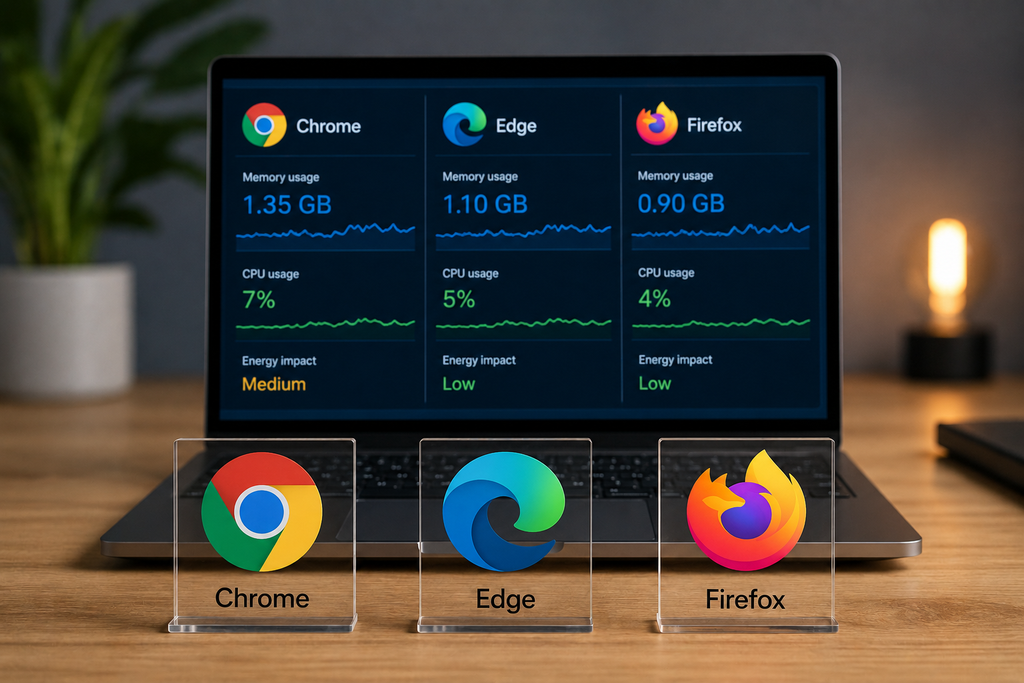
Якщо потрібна одна відповідь для Windows-ноутбука, у 2026 році ми б поставили Edge на перше місце.
Особливо для пристроїв із 8 ГБ RAM або людей, які тримають десятки вкладок.
Sleeping Tabs та режим енергозбереження добре працюють саме у сценарії, коли браузер постійно залишається відкритим і накопичує сторінки у фоні.
На другому місці — Chrome.
Google суттєво покращила управління ресурсами, і з увімкненим Memory Saver різниця з Edge вже невелика. Якщо ви сильно залежите від Gmail, Google Docs, Drive та інших сервісів Google, переходити лише заради кількох сотень мегабайт RAM не завжди має сенс.
Firefox посідає третє місце не тому, що він обов’язково важчий. У багатьох сценаріях він може використовувати дуже помірну кількість ресурсів. Просто його підхід до економії фонових вкладок менш агресивний, ніж у Edge.
Тому вибір можна звести до дуже простого правила.
Слабкий Windows-ноутбук або 30–50 вкладок — Edge.
Активна екосистема Google і 16 ГБ RAM або більше — Chrome.
Потрібна альтернатива Chromium і ви не тримаєте десятки важких сторінок — Firefox.
Але незалежно від браузера найбільшу різницю дадуть три речі: менше непотрібних вкладок, менше розширень і активований режим економії пам’яті. Іноді саме вони можуть перетворити ноутбук, який постійно гуде вентиляторами, на цілком тиху робочу машину.