- Чому Instagram постійно росте в розмірі
- Reels особливо сильно забивають пам’ять
- Stories теж накопичують кеш
- Вбудований браузер Instagram теж зберігає дані
- Як перевірити, скільки місця займає Instagram на Android
- Як очистити кеш Instagram на Android
- Не плутайте «Очистити кеш» і «Очистити дані»
- Як перевірити Instagram на iPhone
- Найефективніший спосіб очистити Instagram на iPhone
- Чи допоможе «Вивантажити програму» на iPhone
- Як очистити браузерні дані прямо в Instagram
- Що станеться після очищення кешу
- Чому Instagram знову займає багато місця через тиждень
- Увімкніть економію мобільних даних
- Не вмикайте найвищу якість без потреби
- Чернетки теж можуть займати місце
- Перевірте папку завантажень телефону
- Видаліть дублікати фото та відео
- Чи варто використовувати «очищувачі» телефону
- Чи допоможе перевстановлення Instagram на Android
- Чому після перевстановлення Instagram стає маленьким
- Як часто потрібно чистити кеш
- Instagram займає 1 ГБ — це багато?
- А якщо Instagram займає 5–10 ГБ
- Найкоротша інструкція для Android
- Найкоротша інструкція для iPhone
- Як не допустити повторного переповнення
Instagram легко перетворюється з невеликого застосунку на одного з головних «пожирачів» пам’яті смартфона. Спочатку він займає кілька сотень мегабайт, а через кілька місяців у налаштуваннях телефону можна побачити вже 2, 5 або навіть більше гігабайтів.
Причина не в тому, що сам застосунок раптом став у десять разів більшим. Більшу частину місця займають тимчасові файли: переглянуті Reels, фотографії, Stories, прев’ю, дані вбудованого браузера та інший кеш.
Хороша новина — значну частину цього можна прибрати без видалення акаунта, фото чи листування.
Чому Instagram постійно росте в розмірі
Коли ви відкриваєте стрічку, застосунок не завантажує кожне фото та відео з нуля щоразу.
Частину контенту він зберігає локально.
Це потрібно, щоб наступного разу:
Reels запускалися швидше;
фото не завантажувалися повторно;
сторінки відкривалися без довгого очікування;
стрічка прокручувалася плавніше.
Такий тимчасовий запас і називається кешем.
Проблема в тому, що при активному користуванні він може накопичуватися дуже швидко.
Reels особливо сильно забивають пам’ять
Короткі відео важать значно більше за звичайний текст або невеликі фотографії.
Якщо щодня дивитися Reels по годині, Instagram постійно підвантажує нові ролики.
Частина цих даних залишається в пам’яті смартфона.
За день це може бути непомітно.
За місяць — уже сотні мегабайт або більше.
Особливо якщо ви часто дивитеся відео у високій якості.
Stories теж накопичують кеш
Сторіз змінюються щодня, але смартфон усе одно тимчасово зберігає частину фото, відео та прев’ю.
Чим більше акаунтів ви переглядаєте, тим більше даних проходить через Instagram.
Додаємо сюди:
музику;
ефекти;
стікери;
GIF;
рекламу;
відео.
У результаті застосунок поступово розростається.
Вбудований браузер Instagram теж зберігає дані
Натиснули посилання в профілі?
Відкрили магазин із реклами?
Перейшли на сайт із Stories?
Часто сторінка відкривається не у Safari або Chrome, а у вбудованому браузері Instagram.
Він теж накопичує:
cookies;
кеш;
дані сайтів.
Це окремий шар сміття, про який багато хто взагалі не думає.
Як перевірити, скільки місця займає Instagram на Android
Відкрийте:
Налаштування → Програми → Instagram → Пам’ять.
Назви пунктів можуть трохи відрізнятися на Samsung, Xiaomi, Pixel та інших смартфонах.
Там зазвичай видно окремо:
розмір застосунку;
дані користувача;
кеш;
загальний обсяг.
Якщо кеш уже займає сотні мегабайт або кілька гігабайтів — його можна сміливо чистити.
Як очистити кеш Instagram на Android
Це найпростіший спосіб.
Відкрийте:
Налаштування → Програми → Instagram → Пам’ять.
Натисніть «Очистити кеш».
Готово.
Ваш акаунт при цьому не видаляється.
Фото не зникають.
Листування теж залишається.
Видаляються лише тимчасові файли.
Після першого запуску Instagram може трохи повільніше завантажувати фото та Reels, бо кеш почне створюватися заново.
Не плутайте «Очистити кеш» і «Очистити дані»
Ось тут потрібно бути уважними.
На Android поруч можуть бути дві кнопки:
«Очистити кеш»
і
«Очистити сховище» або «Очистити дані».
Перша просто видаляє тимчасові файли.
Друга фактично скидає застосунок.
Після неї доведеться входити в акаунт заново.
Тому якщо ваша мета — просто звільнити пам’ять, спочатку використовуйте саме очищення кешу.
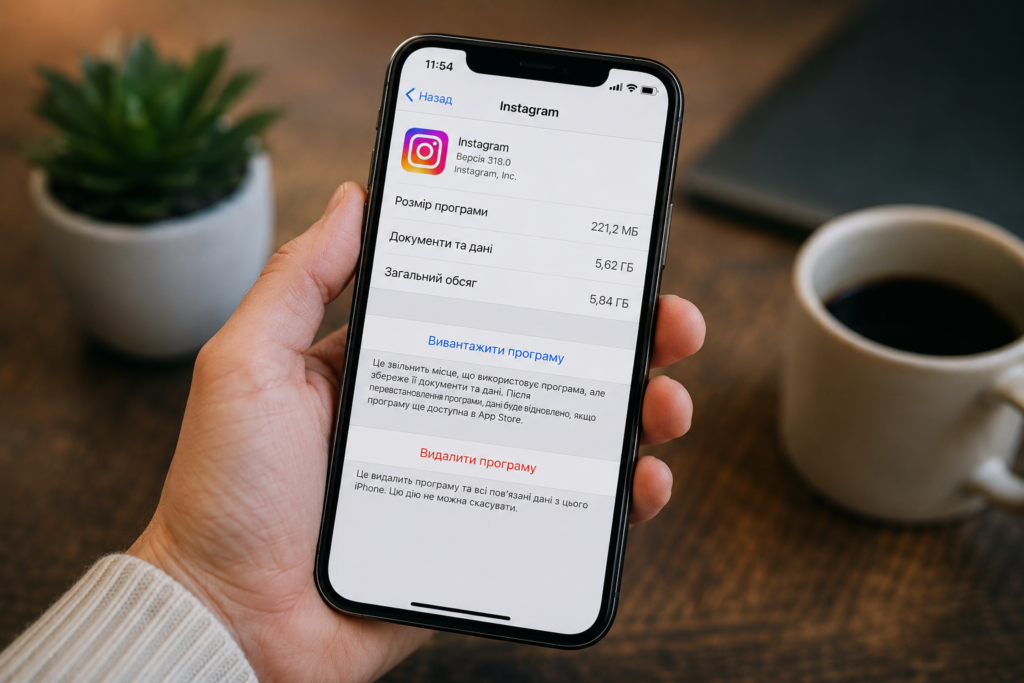
Як перевірити Instagram на iPhone
На iPhone відкрийте:
Налаштування → Основні → Сховище iPhone → Instagram.
Там буде видно:
розмір застосунку;
документи та дані;
загальний обсяг.
Саме пункт «Документи та дані» часто і росте найбільше.
На жаль, у iOS немає такої ж простої кнопки «Очистити кеш», як на Android.
Тому діяти доведеться трохи інакше.
Найефективніший спосіб очистити Instagram на iPhone

Якщо застосунок займає вже кілька гігабайтів, найнадійніший варіант — видалити його й установити заново.
Відкрийте:
Налаштування → Основні → Сховище iPhone → Instagram.
Натисніть «Видалити програму».
Потім відкрийте App Store і встановіть Instagram ще раз.
Після входу акаунт, публікації, підписки та листування повернуться, бо вони зберігаються на серверах, а не тільки у телефоні.
А от накопичений локальний кеш буде очищений.
Чи допоможе «Вивантажити програму» на iPhone
Частково.
Вивантаження видаляє сам застосунок, але залишає документи та дані.
Саме тому для Instagram цей варіант не завжди дає максимальний ефект.
Якщо проблема саме у великому обсязі «Документів і даних», повне видалення програми зазвичай звільняє більше місця.
Перед цим переконайтеся, що пам’ятаєте пароль або маєте нормальний доступ до способів входу.
Як очистити браузерні дані прямо в Instagram
У застосунку можна очистити дані сайтів, які відкривалися через внутрішній браузер.
Відкрийте Instagram.
Перейдіть у налаштування вбудованого браузера.
Знайдіть очищення browsing data.
Після цього можна видалити cookies і кеш сайтів.
Це не звільнить одразу кілька гігабайтів у кожному випадку, але якщо ви часто переходите за рекламними посиланнями, ефект може бути помітним.
Що станеться після очищення кешу
Нічого страшного.
Ваші публікації залишаться.
Direct не зникне.
Підписники залишаться.
Збережені пости теж нікуди не подінуться.
Instagram просто почне заново завантажувати частину медіафайлів.
Тому перші кілька хвилин стрічка може трохи активніше використовувати інтернет.
Чому Instagram знову займає багато місця через тиждень
Тому що кеш створюється заново.
Це нормальна робота застосунку.
Якщо ви щодня активно дивитеся Reels, Stories і фото, через деякий час розмір знову почне рости.
Повністю заборонити Instagram кешувати контент не вийде.
Але можна зробити так, щоб він ріс повільніше.
Увімкніть економію мобільних даних
В Instagram є Data Saver.
Відкрийте:
Профіль → меню → Налаштування → Використання даних і якість медіа.
Увімкніть Data Saver.
Тоді застосунок буде обережніше завантажувати важкий медіаконтент через мобільну мережу.
Це допомагає не тільки економити трафік, а й трохи зменшує постійне завантаження великих файлів.
Не вмикайте найвищу якість без потреби
У тому самому розділі можуть бути налаштування якості фото та відео.
Якщо вам не потрібно постійно завантажувати або переглядати контент у максимальній якості, немає сенсу тримати агресивні налаштування.
Особливо якщо смартфон має лише 64 або 128 ГБ пам’яті.
Для звичайного перегляду стрічки різниця часто мінімальна.
А важкі файли накопичуються швидше.
Чернетки теж можуть займати місце
Створили Reel.
Додали кілька відео.
Погралися з музикою.
Не опублікували.
Зберегли в чернетки.
Такі проєкти теж можуть зберігати локальні медіадані.
Якщо чернеток накопичилося багато, перегляньте їх.
Непотрібні краще видалити.
Особливо довгі відео.
Перевірте папку завантажень телефону
Instagram не завжди винен у всьому.
Якщо ви регулярно зберігаєте Reels, фотографії або відео на телефон, вони вже лежать окремо в галереї.
На Android перевірте:
Files → Downloads;
Gallery;
DCIM;
Pictures.
На iPhone — застосунок Фото.
Іноді здається, що «Instagram займає 10 ГБ», а насправді ще кілька гігабайтів — це збережені вручну відео.
Видаліть дублікати фото та відео
Ще одна типова історія.
Зняли відео.
Відредагували.
Зберегли копію.
Опублікували в Instagram.
Завантажили результат назад.
У підсумку один ролик існує у трьох-чотирьох копіях.
На iPhone можна перевірити альбом дублікатів.
На Android — використати файловий менеджер або Google Photos.
Для людей, які регулярно створюють Reels, це може звільнити більше пам’яті, ніж очищення самого Instagram.
Чи варто використовувати «очищувачі» телефону
Я б не встановлювала випадкові Cleaner-додатки тільки заради Instagram.
Android уже дозволяє очистити кеш через системні налаштування.
iPhone дозволяє подивитися, які програми займають найбільше місця.
Додатковий «суперочищувач» часто лише показує рекламу, просить купу дозволів і сам займає пам’ять.
Особливо не давайте таким програмам доступ до паролів, повідомлень або банківських даних.
Чи допоможе перевстановлення Instagram на Android
Так.
Якщо очищення кешу майже нічого не змінило, можна видалити Instagram і встановити заново.
Це прибере більшість локальних даних застосунку.
Але перед видаленням перевірте:
пароль;
двофакторну автентифікацію;
доступ до пошти;
доступ до номера телефону.
Не хочеться звільнити 3 ГБ, а потім дві години відновлювати акаунт.
Чому після перевстановлення Instagram стає маленьким
Тому що ви отримуєте «чистий» застосунок.
Без кількох місяців:
переглянутих Reels;
кешованих Stories;
прев’ю;
браузерних файлів;
тимчасових даних.
Після цього розмір знову поступово почне збільшуватися.
І це нормально.
Як часто потрібно чистити кеш
Немає правила «раз на тиждень».
Якщо на телефоні 512 ГБ і вільного місця багато — можна взагалі не думати про це.
Якщо у вас 64 або 128 ГБ, перевіряйте Instagram, коли вільне місце починає швидко зменшуватися.
Практичний орієнтир простий:
якщо застосунок раптом займає кілька гігабайтів і пам’яті не вистачає — час прибирати кеш.
Instagram займає 1 ГБ — це багато?
Не обов’язково.
Сам застосунок плюс певний обсяг кешу цілком можуть займати понад гігабайт.
Панікувати варто не через конкретну цифру, а коли бачите, що:
розмір постійно росте;
залишається мало пам’яті;
телефон не може оновлюватися;
не вистачає місця для фото;
інші застосунки перестають встановлюватися.
Тоді очищення вже має сенс.
А якщо Instagram займає 5–10 ГБ
Ось тут уже варто щось зробити.
На Android спочатку очистіть кеш.
Якщо не допомогло — перевстановіть застосунок.
На iPhone найефективніший сценарій зазвичай:
перевірити Сховище iPhone;
видалити Instagram;
встановити його заново;
увійти в акаунт.
У багатьох випадках різниця після цього буде дуже помітною.
Найкоротша інструкція для Android
Відкрийте:
Налаштування → Програми → Instagram → Пам’ять.
Натисніть «Очистити кеш».
Не натискайте «Очистити дані», якщо не хочете скидати програму й входити знову.
Якщо місця все одно мало — перевстановіть застосунок.
Найкоротша інструкція для iPhone
Відкрийте:
Налаштування → Основні → Сховище iPhone → Instagram.
Подивіться, скільки займають «Документи та дані».
Якщо це кілька гігабайтів — видаліть застосунок.
Потім установіть його заново з App Store.
Це найпростіший спосіб повністю позбутися старого локального кешу.
Як не допустити повторного переповнення
Раз на деякий час перевіряйте розмір Instagram.
Видаляйте старі чернетки.
Не накопичуйте десятки збережених відео в галереї.
Увімкніть економію даних.
Очищайте браузерний кеш.
І не тримайте на телефоні сотні непотрібних копій Reels.
Instagram все одно поступово почне займати більше місця — так працюють сучасні медіазастосунки.
Але між 1–2 ГБ контрольованого кешу і 8–10 ГБ сміття є велика різниця.
Якщо пам’ять смартфона постійно закінчується, почати перевірку варто саме з таких програм. Instagram, TikTok, Telegram, YouTube та браузери часто накопичують значно більше тимчасових даних, ніж здається на перший погляд.