- Що можна робити в Google Maps без інтернету
- Що без інтернету працювати не буде
- Як завантажити карту в Google Maps на Android
- Як завантажити Google Maps на iPhone для офлайн-режиму
- Скільки пам’яті займає офлайн-карта
- Не завантажуйте одразу всю країну
- Як користуватися картою після завантаження
- Як прокласти маршрут без інтернету
- Чому краще будувати маршрут ще до втрати зв’язку
- Чи працює голосова навігація без інтернету
- Чи працює GPS без SIM-картки
- Як знайти офлайн-карти, які вже завантажені
- Навіщо оновлювати офлайн-карти
- Як оновити карту вручну
- Як увімкнути автоматичне оновлення
- Як видалити карту, яка більше не потрібна
- Офлайн-карти дуже корисні за кордоном
- Що краще завантажити перед поїздкою
- Офлайн-карта допомагає економити трафік
- Чому карта іноді не завантажується
- Чому маршрут не будується без інтернету
- Google Maps чи скриншот карти
- Коли офлайн Google Maps реально може врятувати
- Найкоротша інструкція
Google Maps зручно використовувати щодня, але інтернет є не всюди. У дорозі може зникнути мобільний зв’язок, у роумінгу не хочеться витрачати трафік, а за містом карта раптом перестає нормально завантажуватися.
У таких ситуаціях рятують офлайн-карти.
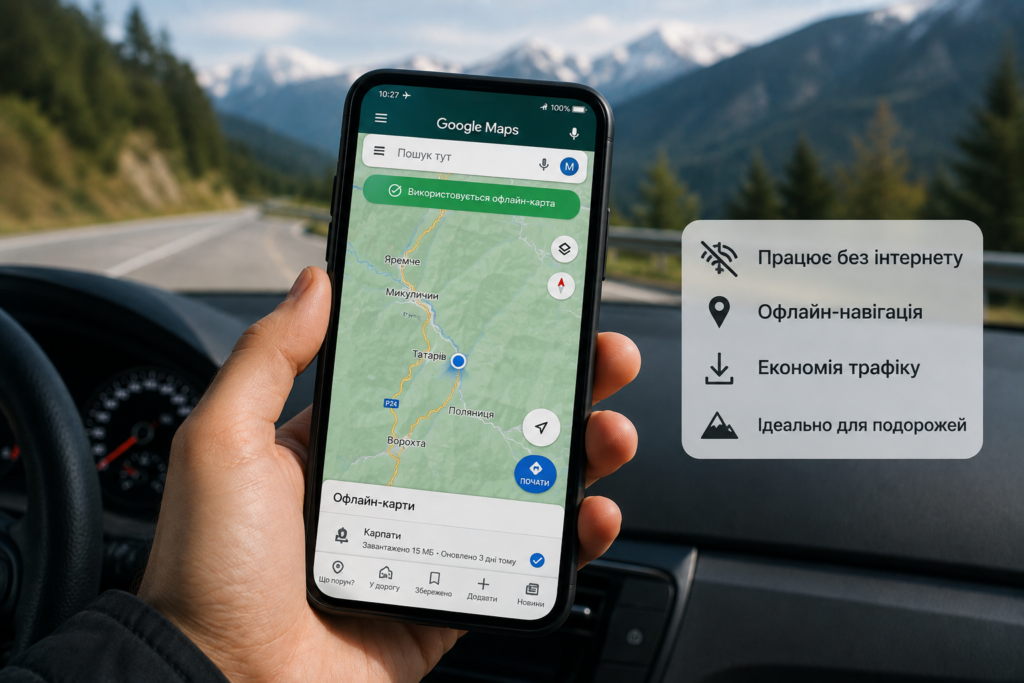
Google Maps дозволяє заздалегідь завантажити потрібну ділянку карти на телефон і користуватися нею навіть без мобільного інтернету. Це особливо корисно перед поїздкою за кордон, подорожжю автомобілем або виїздом у місце зі слабким покриттям.
Що можна робити в Google Maps без інтернету
Після завантаження карти застосунок зберігає потрібний район у пам’яті смартфона.
Навіть якщо мобільний інтернет зникне, ви все одно зможете:
переглядати дороги;
бачити назви вулиць;
шукати частину місць у завантаженій зоні;
прокладати автомобільні маршрути;
користуватися GPS-навігацією.
Тобто телефон продовжить показувати, де ви знаходитеся і куди потрібно їхати.
Для цього GPS не потребує мобільного інтернету.
Що без інтернету працювати не буде
Офлайн-режим має обмеження.
Без підключення до мережі Google Maps не зможе показувати актуальні затори.
Також можуть бути недоступні:
маршрути громадським транспортом;
велосипедні маршрути;
пішохідні маршрути в частині сценаріїв;
актуальні години роботи закладів;
нові відгуки;
фотографії;
інформація про перекриття доріг;
зміни маршруту через аварії або затори.
Тому офлайн-карта — це запасний варіант, а не повна заміна онлайн-режиму.
Як завантажити карту в Google Maps на Android
Відкрийте Google Maps.
Натисніть на фото профілю у верхньому правому куті.
Виберіть «Офлайн-карти».
Далі натисніть «Вибрати власну карту».
На екрані з’явиться прямокутна область.
Переміщайте та масштабуйте карту так, щоб у рамку потрапило потрібне місто або регіон.
Наприклад, Київ та передмістя.
Коли область вибрана, натисніть «Завантажити».
Google Maps покаже приблизний розмір файлу.
Після завантаження карта буде доступна без інтернету.
Як завантажити Google Maps на iPhone для офлайн-режиму
На iPhone процес майже такий самий.
Відкрийте Google Maps.
Натисніть на фото профілю.
Перейдіть у «Офлайн-карти».
Натисніть «Вибрати власну карту».
Виділіть потрібний район.
Натисніть «Завантажити».
Після цього карта збережеться у пам’яті iPhone.
Окремо вмикати офлайн-режим потім не потрібно.
Якщо інтернет зникне, google maps автоматично використає завантажені дані.
Скільки пам’яті займає офлайн-карта
Все залежить від розміру території.
Один район міста може зайняти відносно мало.
Велике місто з передмістями — вже більше.
А якщо спробувати завантажити значну частину області, файл може займати сотні мегабайт.
Тому перед поїздкою перевірте, скільки вільного місця є на телефоні.
На смартфоні з 64 або 128 ГБ пам’яті це особливо актуально.
Не завантажуйте одразу всю країну
Технічно хочеться зробити просто: завантажити величезну територію й більше про це не думати.
Але так карта займе набагато більше пам’яті.
Краще завантажувати окремі райони.
Наприклад:
Київ;
Львів;
Одеса;
Карпати;
район навколо готелю за кордоном.
Так простіше оновлювати карти й контролювати зайняте місце.
Як користуватися картою після завантаження
Нічого спеціально перемикати не потрібно.
Відкрийте Google Maps як завжди.
Якщо інтернет доступний — застосунок працюватиме онлайн.
Якщо зв’язок зник — автоматично використає офлайн-карту.
Ваше місцезнаходження все одно буде показуватися через GPS.
Тому синя точка на карті не зникне лише через відсутність мобільного інтернету.
Як прокласти маршрут без інтернету
Спочатку переконайтеся, що потрібна область уже завантажена.
Відкрийте Google Maps.
Введіть пункт призначення.
Натисніть «Маршрут».
Якщо початкова та кінцева точки знаходяться всередині завантаженої області, застосунок зможе побудувати автомобільний маршрут.
Після цього натисніть «Почати».
Навігація працюватиме навіть без мобільної мережі.
Чому краще будувати маршрут ще до втрати зв’язку
Навіть якщо карта завантажена, простіше підготувати маршрут заздалегідь.
Наприклад, перед виїздом із готелю під Wi-Fi.
Побудуйте потрібний маршрут.
Перевірте, куди їдете.
Почніть навігацію.
Після цього навіть при втраті мобільного інтернету маршрут продовжить працювати набагато стабільніше.
Особливо це корисно під час подорожей за кордоном.
Чи працює голосова навігація без інтернету
Так, у багатьох випадках голосові підказки продовжують працювати.
Телефон може говорити:
«Через 300 метрів поверніть праворуч».
«Продовжуйте рух прямо».
«Ви прибули до місця призначення».
Але для цього потрібний маршрут має бути доступний в офлайн-зоні.
Чи працює GPS без SIM-картки
Так.
GPS і мобільний інтернет — це різні речі.
Смартфон може визначати ваше місцезнаходження через супутники навіть без SIM-картки.
Тому сценарій цілком реальний:
виїхали за кордон;
вимкнули мобільні дані;
відкрили завантажену карту;
користуєтеся навігацією.
Саме тому офлайн-карти особливо зручні для туристів.
Як знайти офлайн-карти, які вже завантажені
Відкрийте Google Maps.
Натисніть на фото профілю.
Перейдіть у «Офлайн-карти».
Там буде список усіх завантажених областей.
Можна побачити:
назву карти;
розмір;
дату оновлення;
термін дії.
Звідси карту можна оновити або видалити.
Навіщо оновлювати офлайн-карти
Дороги змінюються.
З’являються нові розв’язки.
Закриваються старі проїзди.
Змінюються адреси та об’єкти.
Тому завантажена пів року тому карта може бути вже не зовсім актуальною.
Google Maps періодично пропонує оновлення офлайн-карт.
Краще погоджуватися, особливо перед поїздкою.
Як оновити карту вручну
Відкрийте:
Google Maps → профіль → Офлайн-карти.
Виберіть потрібну карту.
Натисніть «Оновити».
Бажано робити це через Wi-Fi, якщо карта велика.
Так ви не витратите зайвий мобільний трафік.
Як увімкнути автоматичне оновлення
У розділі офлайн-карт відкрийте налаштування.
Знайдіть автоматичне оновлення.
Увімкніть його.
Тоді Google Maps періодично оновлюватиме завантажені області самостійно.
Найкраще дозволити завантаження через Wi-Fi.
Як видалити карту, яка більше не потрібна
Після подорожі стара карта може просто займати пам’ять.
Відкрийте:
Google Maps → профіль → Офлайн-карти.
Виберіть потрібний регіон.
Натисніть «Видалити».
Все.
Збережені сотні мегабайт одразу звільняться.
Офлайн-карти дуже корисні за кордоном
Уявімо, ви прилетіли до Рима.
SIM-картки ще немає.
Роумінг вимкнений.
А до готелю потрібно якось дістатися.
Якщо карта Рима завантажена ще вдома, проблеми немає.
Відкриваєте Google Maps.
Бачите себе на карті.
Будуєте автомобільний маршрут у межах завантаженої області.
І можете орієнтуватися без мобільного інтернету.
Що краще завантажити перед поїздкою
Не лише район готелю.
Краще захопити:
аеропорт;
дорогу до міста;
центр;
район проживання;
місця, які плануєте відвідати.
Залиште невеликий запас навколо основної території.
Бо якщо маршрут раптом вийде за межі завантаженої карти, частина даних може стати недоступною.
Офлайн-карта допомагає економити трафік
Навіть якщо мобільний інтернет у вас є, завантажена карта все одно корисна.
Особливо в роумінгу.
Велика кількість постійно завантажуваних картографічних даних витрачає трафік.
Якщо основна територія вже збережена на телефоні, навантаження на мобільну мережу зменшується.
Для тарифу з обмеженою кількістю гігабайтів це приємний бонус.
Чому карта іноді не завантажується
Найчастіші причини прості.
На телефоні мало пам’яті.
Слабкий Wi-Fi.
Обрана занадто велика область.
Google Maps давно не оновлювався.
Спробуйте:
зменшити територію;
звільнити пам’ять;
підключитися до стабільного Wi-Fi;
оновити застосунок.
Потім повторіть завантаження.
Чому маршрут не будується без інтернету
Спочатку перевірте, чи обидві точки знаходяться всередині завантаженої області.
Якщо пункт призначення за її межами, маршрут може не працювати.
Також пам’ятайте, що офлайн Google Maps орієнтований насамперед на автомобільну навігацію.
Для громадського транспорту зазвичай потрібне підключення до мережі.
Google Maps чи скриншот карти
Іноді люди перед поїздкою просто роблять скриншот.
Це краще, ніж нічого.
Але офлайн-карта значно зручніша.
На скриншоті ви не бачите своє місцезнаходження відносно дороги.
Не можете нормально масштабувати карту.
Не можете побудувати маршрут.
Не отримаєте голосові підказки.
Тому якщо є кілька хвилин Wi-Fi, краще завантажити справжню офлайн-карту.
Коли офлайн Google Maps реально може врятувати
Є кілька ситуацій, де функція особливо корисна:
подорож за кордон;
поїздка в гори;
автомобільна подорож між містами;
місця зі слабким мобільним покриттям;
економія трафіку;
проблеми з мобільним оператором.
Найкраще завантажити карту ще вдома.
Тоді не доведеться згадувати про це вже тоді, коли інтернет зник.
Найкоротша інструкція
Відкрийте Google Maps.
Натисніть фото профілю.
Виберіть «Офлайн-карти».
Натисніть «Вибрати власну карту».
Виділіть потрібну територію.
Натисніть «Завантажити».
Після цього google maps зможе показувати карту і вести автомобільним маршрутом навіть без мобільного інтернету.
Перед важливою поїздкою краще ще раз відкрити розділ офлайн-карт, перевірити дату останнього оновлення і переконатися, що потрібна територія точно збережена.