- Як встановити WhatsApp на Android
- Як встановити WhatsApp на iPhone
- Як правильно ввести свій номер
- На телефон прийде код
- Що робити, якщо код не приходить
- Після входу додайте ім’я та фото
- Дозвольте доступ до контактів
- Як знайти людину у WhatsApp
- Як написати перше повідомлення
- Як надіслати фото або документ
- Як записати голосове повідомлення
- Як подзвонити через WhatsApp
- Як створити групу
- Як встановити WhatsApp на комп’ютер
- Якщо не хочете нічого встановлювати на комп’ютер
- Як користуватися WhatsApp на кількох пристроях
- Чи можна мати два WhatsApp на одному телефоні
- Як зробити WhatsApp українською
- Як приховати час останнього відвідування
- Одразу ввімкніть двоетапну перевірку
- WhatsApp не встановлюється — що робити
- Не встановлюйте WhatsApp із випадкових сайтів
- Найкоротша інструкція
WhatsApp потрібен на новому телефоні, але не хочеться пів години шукати потрібну кнопку? Насправді все дуже просто: відкриваєте магазин застосунків, встановлюєте WhatsApp, вводите номер телефону, отримуєте код — і через кілька хвилин уже можете писати повідомлення та дзвонити.
Нижче — нормальна покрокова інструкція окремо для Android, iPhone і комп’ютера.
Як встановити WhatsApp на Android
Якщо у вас Samsung, Xiaomi, Google Pixel, OnePlus, Motorola або інший Android-смартфон, відкрийте Google Play.
У пошуку напишіть WhatsApp.
Виберіть WhatsApp Messenger і натисніть «Встановити».
Дочекайтеся завантаження.
Потім натисніть «Відкрити».
На цьому сама установка завершена. Тепер потрібно лише підключити номер телефону.
Як встановити WhatsApp на iPhone
На iPhone відкрийте App Store.
У пошуку введіть WhatsApp Messenger.
Натисніть «Отримати».
iPhone може попросити підтвердження через Face ID, Touch ID або пароль Apple Account.
Після встановлення натисніть «Відкрити».
Далі WhatsApp попросить ваш номер телефону.
Як правильно ввести свій номер
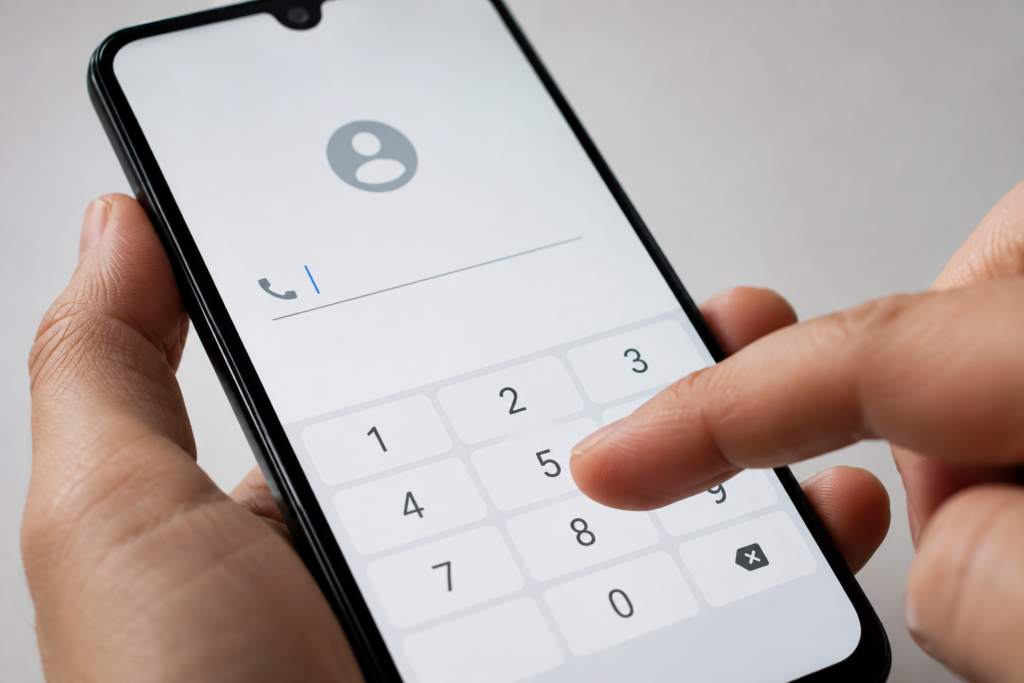
Після запуску WhatsApp натисніть «Прийняти і продовжити».
Виберіть країну Україна.
Код +380 підставиться автоматично.
Тепер вводьте номер без першого нуля.
Наприклад, якщо ваш номер:
067 123 45 67
у WhatsApp потрібно ввести:
67 123 45 67
Після цього натисніть «Далі».
На телефон прийде код
WhatsApp надішле SMS із шестизначним кодом.
На деяких смартфонах він підставляється автоматично.
Якщо ні — просто перепишіть цифри з повідомлення.
І тут важливий момент: нікому не пересилайте цей код.
Навіть якщо вам пишуть: «Я випадково вказав твій номер, скинь код».
Це може бути спроба зайти у ваш акаунт.
Що робити, якщо код не приходить
Спочатку перевірте номер.
Особливо +380.
Потім переконайтеся, що:
- є мобільний зв’язок;
- SIM-картка активна;
- телефон приймає SMS;
- не ввімкнений авіарежим.
Не натискайте «Надіслати код ще раз» багато разів поспіль.
Краще дочекайтеся завершення таймера.
Якщо SMS так і не прийде, WhatsApp може запропонувати підтвердження через дзвінок.
Після входу додайте ім’я та фото
Коли номер підтверджено, WhatsApp попросить вказати ім’я.
Напишіть те, яке бачитимуть інші користувачі.
Наприклад:
Ірина
Анастасія
Олег
Фото можна додати одразу або пропустити цей крок.
Пізніше воно змінюється в налаштуваннях профілю.
Дозвольте доступ до контактів
WhatsApp запропонує доступ до телефонної книги.
Краще дозволити.
Тоді застосунок сам покаже, хто з ваших контактів уже користується WhatsApp.
Не доведеться вручну вводити кожен номер.
Як знайти людину у WhatsApp
Натисніть кнопку нового чату.
Знайдіть потрібне ім’я у списку.
Якщо людини немає — спочатку збережіть її номер у телефонній книзі.
Після цього знову відкрийте WhatsApp.
Якщо контакт користується месенджером на цьому номері, він з’явиться у списку.
Як написати перше повідомлення
Відкрийте чат.
У нижній частині екрана є поле для тексту.
Напишіть повідомлення.
Натисніть кнопку відправлення.
Готово.
Поруч із повідомленням з’являться галочки.
Одна сіра — повідомлення відправлено.
Дві сірі — доставлено.
Дві сині — прочитано.
Як надіслати фото або документ
Відкрийте чат.
На Android натисніть значок скріпки.
На iPhone — кнопку «+».
Далі можна вибрати:
фото;
відео;
документ;
контакт;
геолокацію.
Наприклад, якщо потрібно скинути PDF, виберіть «Документ».
Якщо хочете надіслати фото з галереї — виберіть «Фото» або «Галерея».
Як записати голосове повідомлення
У чаті є значок мікрофона.
Натисніть і утримуйте його.
Говоріть.
Відпускаєте — повідомлення відправляється.
Якщо голосове довге, запис можна зафіксувати, щоб не тримати палець на екрані весь час.
Як подзвонити через WhatsApp
Відкрийте чат із людиною.
У верхній частині екрана буде телефонна слухавка.
Натисніть її — почнеться голосовий дзвінок.
Поруч є значок камери — це відеодзвінок.
WhatsApp використовує інтернет, тому мобільні хвилини не списуються.
Але без Wi-Fi буде витрачатися мобільний трафік.
Як створити групу
Потрібен чат для родини, роботи або навчання?
Натисніть створення нового чату.
Виберіть «Нова група».
Додайте людей.
Введіть назву.
Наприклад:
«Родина»
«Робота»
«Група університету»
«Подорож Львів»
Поставте фото, якщо хочете.
Готово.
Як встановити WhatsApp на комп’ютер
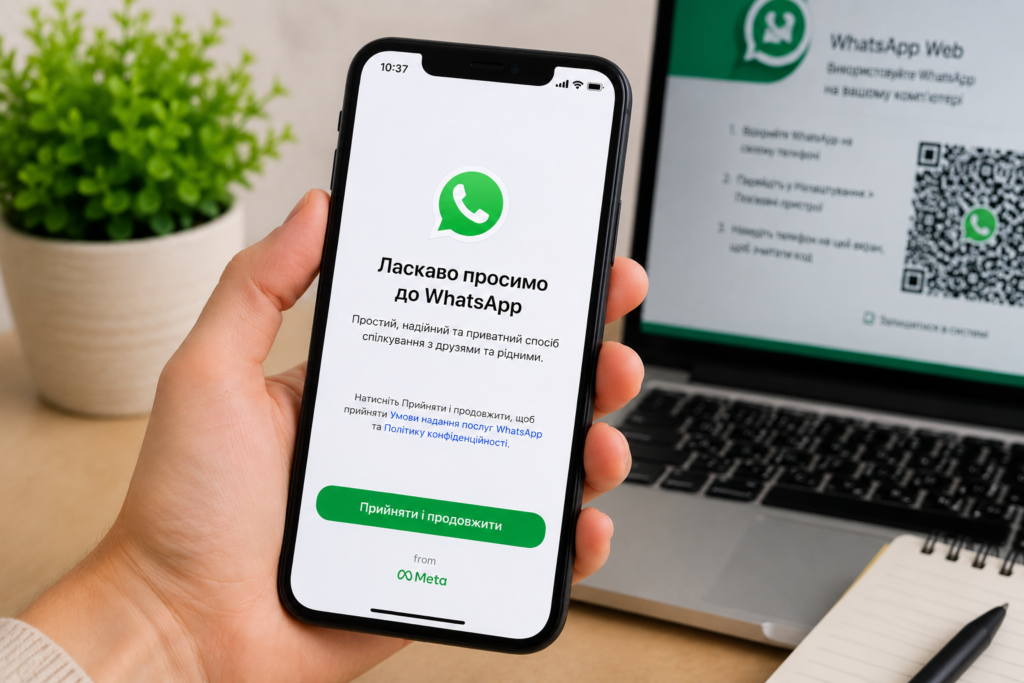
Для Windows і Mac є окрема програма.
Завантажити її можна тут:
Встановіть програму та відкрийте її.
На екрані з’явиться QR-код.
Тепер потрібно взяти телефон.
На Android відкрийте:
WhatsApp → три крапки → Пов’язані пристрої → Прив’язати пристрій.
На iPhone:
WhatsApp → Налаштування → Пов’язані пристрої → Прив’язати пристрій.
Наведіть камеру на QR-код на комп’ютері.
Через кілька секунд ваші чати відкриються на ПК.
Якщо не хочете нічого встановлювати на комп’ютер
Тоді використовуйте WhatsApp Web.
Відкрийте сайт у Chrome, Edge, Safari або Firefox.
На екрані буде QR-код.
Відскануйте його через розділ «Пов’язані пристрої» на телефоні.
Все.
WhatsApp відкриється прямо у браузері.
Це зручно, якщо ви працюєте за чужим комп’ютером або просто не хочете ставити окрему програму.
Як користуватися WhatsApp на кількох пристроях
Один акаунт можна використовувати не лише на одному телефоні.
До нього можна підключити:
ноутбук;
ПК;
планшет;
другий телефон.
Для цього використовуйте розділ «Пов’язані пристрої».
Новий акаунт створювати не потрібно.
Чи можна мати два WhatsApp на одному телефоні
Так.
Якщо у вас два номери — наприклад, особистий і робочий — можна додати другий акаунт.
У налаштуваннях WhatsApp знайдіть можливість додати ще один акаунт.
Для другого профілю потрібен інший номер телефону.
Після цього між акаунтами можна перемикатися без перевстановлення застосунку.
Як зробити WhatsApp українською
У більшості випадків WhatsApp автоматично використовує мову телефону.
Якщо Android або iPhone налаштований українською, месенджер теж зазвичай буде українською.
На iPhone відкрийте:
Налаштування → Програми → WhatsApp → Мова.
На Android шлях може трохи відрізнятися залежно від бренду, але зазвичай потрібно знайти мовні налаштування застосунків.
Як приховати час останнього відвідування
Не хочете, щоб усі бачили, коли ви були онлайн?
Відкрийте:
Налаштування → Конфіденційність.
Тут можна змінити, хто бачить:
час останнього відвідування;
статус онлайн;
фото профілю;
інформацію про вас;
статуси.
Наприклад, можна залишити ці дані лише для контактів.
Одразу ввімкніть двоетапну перевірку
Це варто зробити відразу після встановлення.
Відкрийте:
Налаштування → Обліковий запис → Двоетапна перевірка.
Створіть PIN-код.
Це додатковий захист акаунта.
Навіть якщо хтось отримає ваш номер телефону, увійти в WhatsApp буде складніше.
WhatsApp не встановлюється — що робити
Перевірте три речі.
Перше — чи є вільна пам’ять.
Друге — чи нормально працює інтернет.
Третє — чи оновлена система смартфона.
На Android також можна перезапустити Google Play.
На iPhone — App Store.
Якщо телефон дуже старий, нова версія WhatsApp може вже не підтримувати встановлену систему.
Не встановлюйте WhatsApp із випадкових сайтів
Це особливо важливо.
Не шукайте «WhatsApp Plus», «GB WhatsApp» або «WhatsApp Gold».
Для Android використовуйте:
Для iPhone:
Для комп’ютера:
Так значно менше шансів встановити підроблений застосунок або втратити доступ до акаунта.
Найкоротша інструкція
На Android:
Google Play → WhatsApp → Встановити → Відкрити → Ввести номер → Код із SMS.
На iPhone:
App Store → WhatsApp → Отримати → Відкрити → Ввести номер → Код із SMS.
На комп’ютері:
завантажити WhatsApp або відкрити WhatsApp Web → відсканувати QR-код телефоном.
На цьому все.
Через кілька хвилин після встановлення вже можна писати повідомлення, телефонувати, надсилати фото і користуватися WhatsApp одночасно на телефоні та комп’ютері.