- Де скачати ПУМБ Online
- Як встановити ПУМБ Online на Android
- Як встановити ПУМБ Online на iPhone
- Що можна робити в застосунку ПУМБ
- Як зареєструватися у ПУМБ Online
- Як правильно ввести номер телефону
- Не повідомляйте код із SMS стороннім
- Як відкрити картку в застосунку
- Як подивитися баланс
- Де дивитися історію витрат
- Як зробити переказ
- Як оплатити комунальні послуги
- Як поповнити мобільний
- Як купити валюту
- Як оформити кредит через ПУМБ
- Що таке «Сплачуйте частинами»
- Як додати картку ПУМБ до смартфона
- Як увімкнути Face ID або відбиток пальця
- Чи є ПУМБ для комп’ютера
- Як встановити ПУМБ на новий телефон
- Що робити, якщо ПУМБ Online не встановлюється
- Якщо застосунок встановився, але не відкривається
- Якщо втратили телефон
- Де безпечно завантажувати ПУМБ
- Поширені запитання
- Найкоротша інструкція
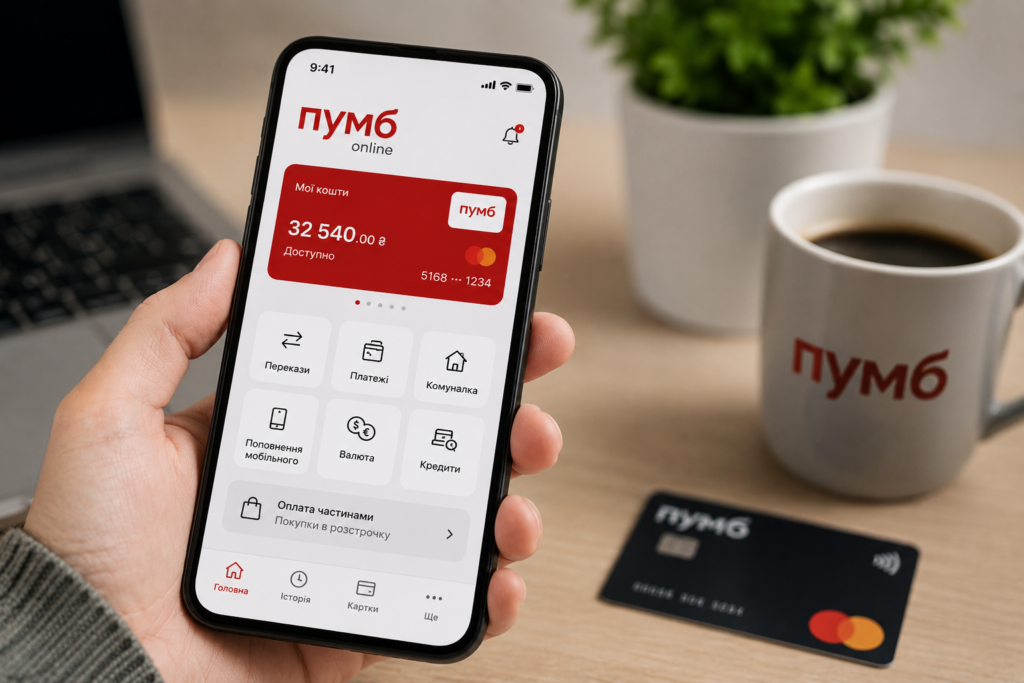
ПУМБ Online — це мобільний банк, у якому більшість звичних операцій можна зробити без відділення: перевірити баланс, відкрити картку, переказати гроші, оплатити комуналку, купити валюту, оформити кредит або скористатися оплатою частинами. Застосунок доступний для Android та iPhone. (PUMB Bank)
Якщо встановлюєте його вперше, не хвилюйтеся: завантаження займає кілька хвилин, а далі застосунок сам підказує, що натискати.
Де скачати ПУМБ Online
Для Android використовуйте офіційний застосунок:
Для iPhone:
Також перейти до магазинів можна через офіційний сайт ПУМБ, де є окремі кнопки для App Store та Google Play. (PUMB Bank)
Як встановити ПУМБ Online на Android
Якщо у вас Samsung, Xiaomi, Google Pixel, Motorola, OnePlus або інший Android-смартфон, відкрийте Google Play.
Далі:
- У пошуку введіть ПУМБ.
- Відкрийте офіційний застосунок банку.
- Натисніть «Встановити».
- Дочекайтеся завантаження.
- Натисніть «Відкрити».
Готово. Застосунок уже на телефоні.
Не потрібно шукати APK на сторонніх сайтах — для банківської програми це особливо небезпечно.
Як встановити ПУМБ Online на iPhone
На iPhone відкрийте App Store.
У пошуку введіть ПУМБ.
Натисніть «Отримати».
iPhone може попросити підтвердити завантаження через Face ID, Touch ID або пароль Apple Account.
Після цього відкрийте застосунок і переходьте до входу або реєстрації. (App Store)
Що можна робити в застосунку ПУМБ
Після входу смартфон фактично перетворюється на банківське відділення у кишені.
Через ПУМБ можна:
перевіряти баланс;
відкривати та керувати картками;
переказувати гроші;
купувати валюту онлайн;
оплачувати комунальні послуги;
поповнювати мобільний;
оформлювати кредит;
користуватися оплатою частинами;
отримувати кешбек;
контролювати свої витрати. (Google Play)
Як зареєструватися у ПУМБ Online
Якщо ви вже клієнт банку, після запуску потрібно пройти авторизацію за підказками на екрані.
Якщо рахунку ще немає, ПУМБ дозволяє стати клієнтом дистанційно. На офіційній сторінці банк вказує, що оформлення можна пройти приблизно за 5 хвилин із використанням Дії. (PUMB Bank)
Зазвичай послідовність така:
| Крок | Що потрібно зробити |
|---|---|
| 1 | Встановити застосунок |
| 2 | Вказати номер телефону |
| 3 | Підтвердити номер |
| 4 | Пройти ідентифікацію |
| 5 | Відкрити рахунок або картку |
| 6 | Почати користуватися банком |
Як правильно ввести номер телефону
Після запуску застосунок попросить ваш мобільний номер.
Для українського номера використовується код +380.
Наприклад:
ваш номер — 067 123 45 67;
після +380 вводите — 67 123 45 67.
Перевірте цифри перед підтвердженням.
На номер можуть надходити коди для авторизації, тому він має бути активним і доступним саме вам.
Не повідомляйте код із SMS стороннім
Це правило варто запам’ятати одразу.
Якщо хтось телефонує й представляється співробітником банку, але просить продиктувати код підтвердження — не робіть цього.
ПУМБ прямо попереджає на офіційному сайті, що номери контакт-центру використовуються для вхідних дзвінків користувачів, а не для дзвінків банку клієнтам. (PUMB Bank)
Як відкрити картку в застосунку
ПУМБ дозволяє відкривати та обслуговувати картки безпосередньо через мобільний банк.
Наприклад, у застосунку доступне оформлення дебетової всеКАРТИ та інших банківських продуктів. (Google Play)
Для цього відкрийте розділ із картками або продуктами.
Виберіть потрібну картку.
Перегляньте умови.
Підтвердьте оформлення.
Далі застосунок сам покаже наступні кроки.
Як подивитися баланс
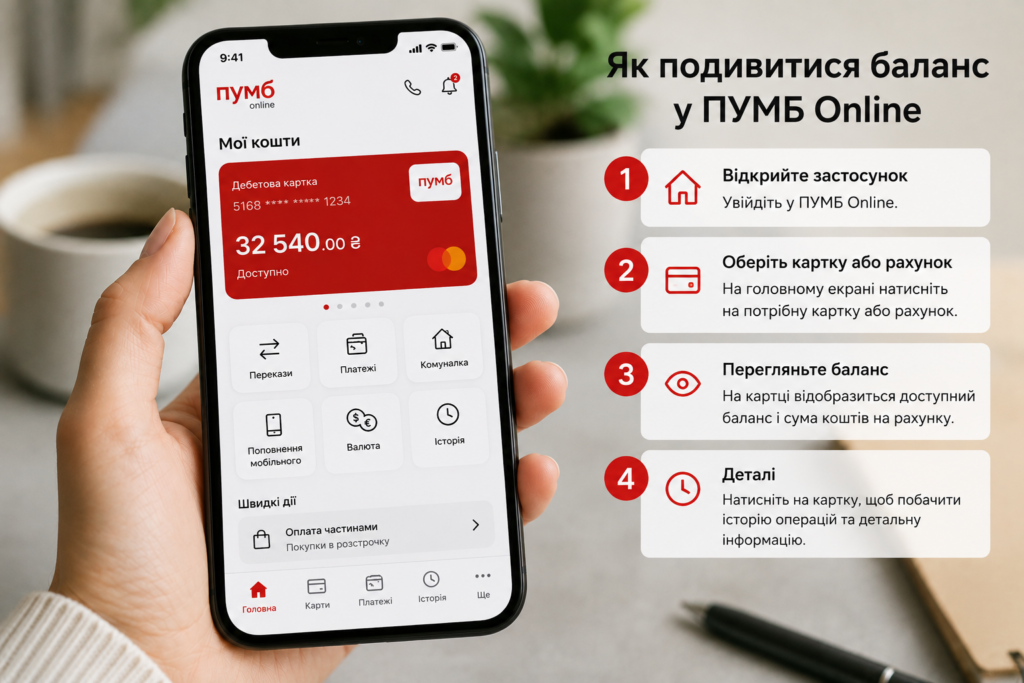
Після входу відкрийте головний екран.
Там буде список ваших карток і рахунків.
Натисніть на потрібну картку — побачите доступний баланс та деталі.
Якщо карток кілька, просто перемикайтеся між ними.
Де дивитися історію витрат
Відкрийте потрібну картку.
У розділі операцій буде видно покупки, перекази та інші рухи коштів.
Зазвичай поруч указуються:
сума;
дата;
назва магазину або одержувача;
тип операції.
Так значно простіше контролювати витрати, ніж збирати чеки або чекати виписку наприкінці місяця.
Як зробити переказ
У застосунку відкрийте розділ переказів або платежів.
Далі виберіть потрібний спосіб.
Наприклад, переказ на картку або за реквізитами.
Введіть дані отримувача.
Вкажіть суму.
Перевірте інформацію.
Подивіться, чи є комісія.
Підтвердьте операцію.
Перекази між картками та інші платежі входять до основних функцій мобільного банку ПУМБ. (Google Play)
Як оплатити комунальні послуги
Не обов’язково відкривати окремі сайти постачальників.
У ПУМБ є можливість оплачувати комунальні послуги через мобільний банкінг. (PUMB Bank)
Відкрийте розділ платежів.
Знайдіть потрібну послугу.
Введіть реквізити або виберіть збереженого одержувача.
Вкажіть суму.
Підтвердьте платіж.
Після цього інформація про операцію залишиться в історії.
Як поповнити мобільний
У застосунку відкрийте платежі.
Знайдіть поповнення мобільного.
Введіть номер телефону.
Вкажіть суму.
Перевірте номер ще раз.
Підтвердьте оплату.
Це займає буквально кілька натискань.
Як купити валюту
ПУМБ дозволяє проводити обмін валюти в мобільному застосунку. (PUMB Bank)
Відкрийте відповідний валютний рахунок або розділ обміну.
Виберіть валюту.
Перевірте актуальний курс у застосунку.
Введіть суму.
Підтвердьте операцію.
Важливо дивитися саме на курс, який показує програма в момент операції.
Як оформити кредит через ПУМБ
У застосунку доступні кредитні продукти банку.
ПУМБ також дає можливість подавати заявку на кредит онлайн. (Google Play)
Перед оформленням уважно перевірте:
суму;
процентну ставку;
реальну річну процентну ставку;
щомісячний платіж;
строк;
комісії.
Не орієнтуйтеся лише на рекламну фразу «до певної суми».
Важливі саме умови конкретної пропозиції для вас.
Що таке «Сплачуйте частинами»
У ПУМБ є сервіс для покупок частинами.
Якщо магазин і ваша картка підтримують таку можливість, вартість покупки можна розділити на кілька платежів.
Перед підтвердженням обов’язково перевіряйте кількість платежів та всі умови.
Як додати картку ПУМБ до смартфона
Якщо ваша картка підтримує мобільну оплату, її можна додати до цифрового гаманця на смартфоні.
На iPhone використовується Apple Wallet.
На Android — Google Wallet.
Після додавання можна оплачувати покупки телефоном на безконтактних терміналах.
Перед використанням на Android перевірте, чи є в телефоні NFC і чи він увімкнений.
Як увімкнути Face ID або відбиток пальця
Постійно вводити код під час кожного входу незручно.
Тому після налаштування варто перевірити біометричний вхід.
На iPhone — Face ID або Touch ID.
На Android — відбиток пальця чи інший підтримуваний спосіб.
Так заходити в банк значно швидше.
Чи є ПУМБ для комп’ютера
Для звичайного особистого користування банк робить акцент саме на мобільному застосунку для iOS та Android. (PUMB Bank)
Окремо для підприємців та компаній працює ПУМБ Digital Business.
Це вже інтернет-банкінг для бізнес-клієнтів, а не звичайна заміна мобільного застосунку для фізичної особи. (Мобільний банкінг ПУМБ)
Як встановити ПУМБ на новий телефон
Купили новий смартфон?
Новий банківський рахунок створювати не потрібно.
На Android знову завантажте ПУМБ із Google Play.
На iPhone — з App Store.
Потім відкрийте застосунок і пройдіть запропоновану процедуру входу.
Через те, що пристрій новий, банк може попросити додаткове підтвердження.
Це нормально.
Що робити, якщо ПУМБ Online не встановлюється
Спочатку перевірте найочевидніше.
Чи є вільна пам’ять на телефоні?
Чи працює Wi-Fi або мобільний інтернет?
Чи відкривається Google Play або App Store?
Спробуйте перезавантажити смартфон.
Також перевірте, чи не потрібне оновлення Android або iOS.
Якщо телефон дуже старий, актуальна версія банківського застосунку може вже не підтримувати встановлену систему.
Якщо застосунок встановився, але не відкривається
Перезавантажте телефон.
Потім перевірте оновлення.
На Android:
Google Play → ПУМБ → «Оновити».
На iPhone:
App Store → ПУМБ → «Оновити».
Для банківських програм краще використовувати актуальну версію.
Це важливо не тільки для нових функцій, а й для безпеки.
Якщо втратили телефон
Тут краще не чекати.
Заблокуйте SIM-картку через свого мобільного оператора.
Скористайтеся Find My на iPhone або сервісом пошуку пристрою Google на Android, якщо вони були налаштовані.
Потім зв’яжіться з ПУМБ через офіційні канали.
На сайті банку вказані контактні номери:
+38 044 290 7 290
+38 096 290 7 290
+38 050 290 7 290
+38 093 290 7 290. (PUMB Bank)
Де безпечно завантажувати ПУМБ
Для Android:
Для iPhone:
Офіційний сайт:
Не встановлюйте «оновлення ПУМБ», яке вам надіслали файлом у Telegram чи Viber.
Не вводьте дані картки на випадковому сайті після повідомлення «Ваш акаунт заблоковано».
Якщо є сумнів — самостійно відкрийте офіційний застосунок.
Поширені запитання
Чи безкоштовно встановлюється ПУМБ?
Так. Сам застосунок у Google Play та App Store завантажується безкоштовно. (Google Play)
Чи можна відкрити картку онлайн?
Так. ПУМБ дозволяє відкривати карткові продукти через мобільний застосунок. (Google Play)
Чи можна купувати валюту в застосунку?
Так. Онлайн-обмін валют входить до можливостей мобільного банкінгу. (PUMB Bank)
Чи можна оплатити комуналку?
Так. Комунальні платежі доступні через ПУМБ. (PUMB Bank)
Чи є окремий ПУМБ для бізнесу?
Так. Для ФОП і компаній працює ПУМБ Digital Business. (Мобільний банкінг ПУМБ)
Найкоротша інструкція
Якщо у вас Android:
Google Play → ПУМБ → «Встановити» → «Відкрити» → пройти вхід або реєстрацію.
Якщо у вас iPhone:
App Store → ПУМБ → «Отримати» → «Відкрити» → пройти авторизацію.
Після входу можна перевіряти баланс, керувати картками, переказувати гроші, оплачувати послуги, купувати валюту та користуватися іншими функціями банку прямо зі смартфона.
А головне — встановлюйте застосунок тільки з офіційного магазину та нікому не повідомляйте коди підтвердження. Для банківського застосунку це важливіше за будь-які додаткові налаштування.