- Навіщо ставити застосунок monobank
- Де скачати monobank
- Як встановити monobank на Android
- Як встановити monobank на iPhone
- Як увійти в monobank уперше
- Як правильно ввести номер телефону
- Як пройти ідентифікацію через Дію
- Якщо Дії немає
- Що буде після перевірки
- Як підключити monobank до Apple Pay
- Як підключити monobank до Google Pay
- Як увімкнути вхід через Face ID або відбиток пальця
- Як подивитися баланс
- Де дивитися історію витрат
- Як зробити переказ
- Як оплатити комуналку
- Як поповнити мобільний
- Що таке Банка
- Як замовити фізичну картку
- Чи є monobank для комп’ютера
- Що робити, якщо monobank не встановлюється
- Якщо застосунок встановився, але не відкривається
- Якщо купили новий телефон
- Якщо втратили телефон
- Безпека: де можна встановлювати monobank
- Не повідомляйте код підтвердження
- Поширені запитання
- Як відновити доступ
- Найкоротша інструкція
monobank працює трохи інакше, ніж класичний банк: головний «кабінет» тут — це смартфон. Через застосунок можна відкрити картку, перевіряти баланс, переказувати гроші, оплачувати комуналку, створювати Банки, керувати лімітами та дивитися історію витрат. Окремо ходити у відділення лише заради встановлення чи першої реєстрації не потрібно. (Mono Bank)
Якщо ви ставите monobank уперше, процес займає кілька кроків: завантажити офіційний застосунок, підтвердити номер телефону, пройти ідентифікацію та отримати віртуальну картку. Нижче — усе по порядку.
Навіщо ставити застосунок monobank
Через застосунок можна робити майже все, що зазвичай доводилося робити у банківському відділенні.
У monobank доступні:
перекази між картками;
оплата комунальних послуг;
поповнення мобільного;
перегляд балансу;
історія покупок;
Банки для накопичень;
депозити;
кредити;
керування лімітами;
підтримка;
віртуальні картки;
додавання картки до Apple Pay або Google Pay.
Тобто після встановлення смартфон фактично стає вашим банківським кабінетом. (Google Play)
Де скачати monobank
Для Android використовуйте офіційний застосунок у Google Play.
Для iPhone — App Store.
Також перейти до магазинів можна через офіційний сайт monobank, де є прямі кнопки завантаження для Android та iOS. (Mono Bank)
Як встановити monobank на Android
Якщо у вас Samsung, Xiaomi, Google Pixel, Motorola, OnePlus або інший Android-смартфон, відкрийте Google Play.
У пошуку введіть monobank.
Відкрийте офіційний застосунок від Universal bank | Monobank.
Натисніть «Встановити».
Дочекайтеся завантаження.
Після цього натисніть «Відкрити».
Готово — сам застосунок уже стоїть на телефоні. Далі починається реєстрація. (Google Play)
Як встановити monobank на iPhone
На iPhone відкрийте App Store.
У пошуку введіть monobank.
Знайдіть офіційний застосунок від UNIVERSAL BANK.
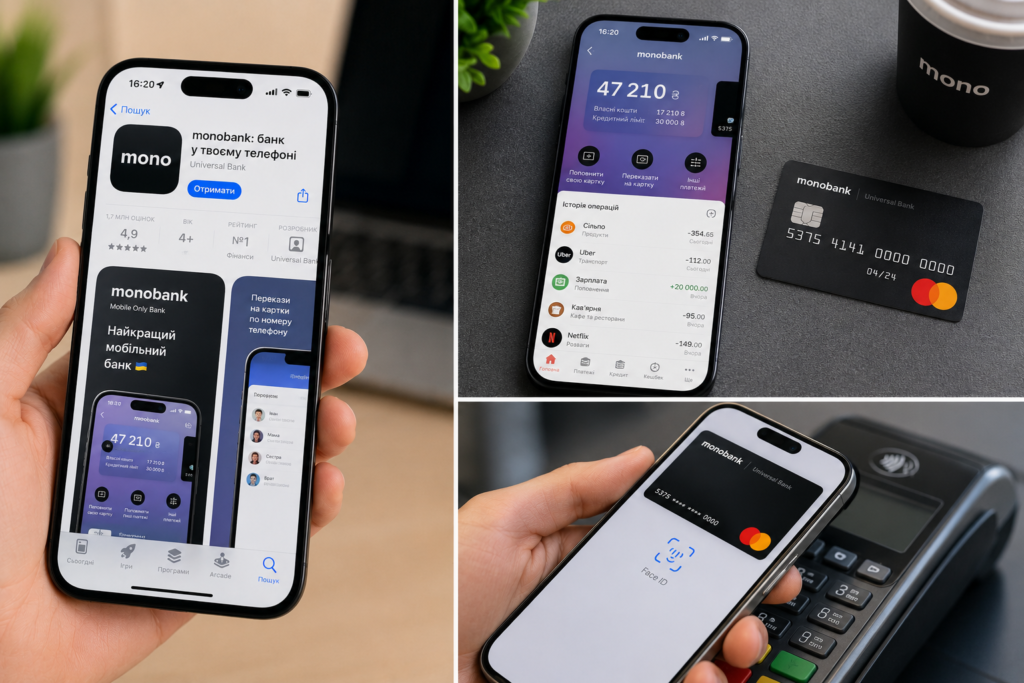
Натисніть «Отримати».
iPhone може попросити підтвердити встановлення через Face ID, Touch ID або пароль Apple Account.
Після завантаження відкрийте застосунок.
Далі потрібно підтвердити номер телефону та пройти ідентифікацію. (App Store)
Як увійти в monobank уперше
Якщо ви ще не клієнт, після першого запуску потрібно пройти коротку реєстрацію.
| Крок | Що потрібно |
|---|---|
| 1 | Ввести свій номер телефону |
| 2 | Підтвердити номер |
| 3 | Обрати документ для ідентифікації |
| 4 | Пройти перевірку особи |
| 5 | Отримати віртуальну картку |
| 6 | За бажанням замовити фізичну картку |
Для ідентифікації можна використовувати Дію, ID-картку, паспорт, закордонний паспорт або посвідку на постійне проживання — залежно від доступного сценарію. (Google Play)
Як правильно ввести номер телефону
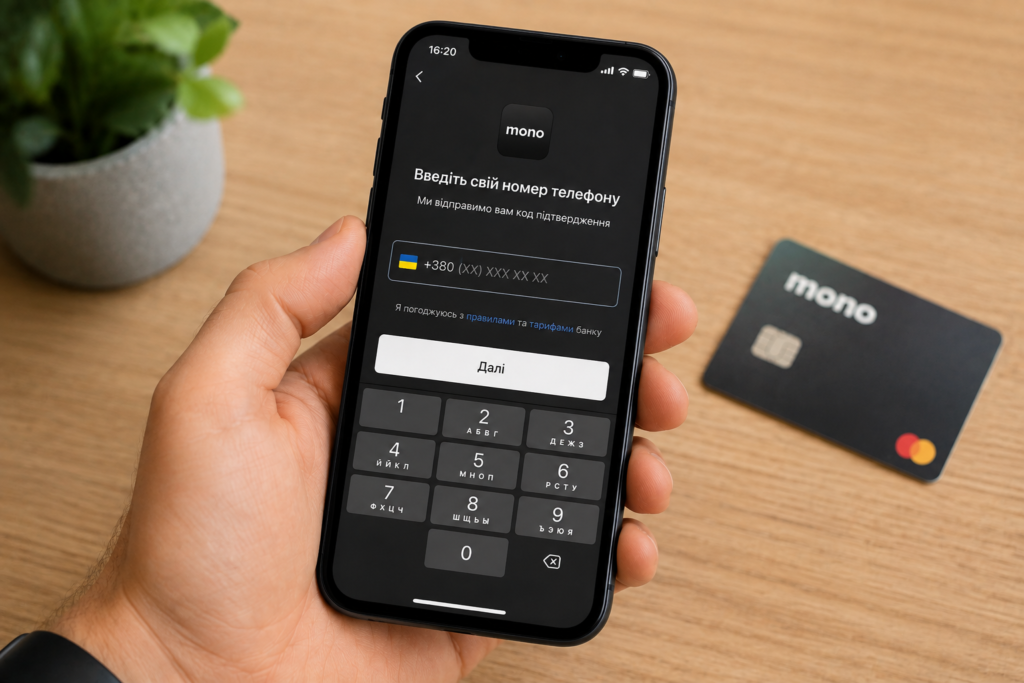
Після запуску monobank попросить ваш номер.
Для України використовується код +380.
Наприклад, якщо номер виглядає так:
067 123 45 67
у поле після +380 потрібно вводити:
67 123 45 67
Перевірте цифри уважно, тому що номер використовується для підтвердження входу та реєстрації.
Не повідомляйте коди підтвердження стороннім людям.
Як пройти ідентифікацію через Дію
Один із найзручніших способів — передати документи через Дію.
Під час реєстрації monobank може запропонувати вибрати Дію як спосіб ідентифікації.
Натисніть цей варіант.
Далі застосунок перенаправить вас до Дії.
Підтвердьте передачу документів.
Після цього поверніться в monobank і продовжте реєстрацію.
Сам банк прямо вказує, що для найшвидшої реєстрації можна використовувати Дію. (App Store)
Якщо Дії немає
Це не проблема.
Ідентифікацію можна пройти й за документами.
Застосунок може попросити сфотографувати:
ID-картку;
паспорт;
закордонний паспорт;
посвідку на постійне проживання;
податковий номер.
Також може знадобитися фото обличчя.
Система сама покаже, що саме потрібно зробити. (Google Play)
Що буде після перевірки
Після успішної реєстрації ви отримуєте віртуальну картку.
Не потрібно чекати, поки приїде пластик.
Нею вже можна користуватися для оплат в інтернеті або додати до цифрового гаманця на телефоні.
Якщо потрібна фізична картка, її можна замовити окремо. monobank вказує, що пластик може бути доставлений після оформлення, зокрема через Нову пошту. (Google Play)
Як підключити monobank до Apple Pay
Якщо у вас iPhone, картку можна додати до Apple Wallet.
У застосунку monobank відкрийте потрібну картку.
Перейдіть до її налаштувань.
Знайдіть можливість додати картку до Apple Pay.
Підтвердьте дію.
Після цього картка з’явиться у Wallet.
Далі для оплати достатньо двічі натиснути бокову кнопку iPhone, підтвердити Face ID і піднести смартфон до термінала.
monobank підтримує використання карток з Apple Pay. (Mono Bank)
Як підключити monobank до Google Pay
На Android картку можна додати до Google Wallet.
Відкрийте картку в monobank.
Зайдіть у її налаштування.
Виберіть додавання до Google Pay або Google Wallet.
Підтвердьте дію.
Переконайтеся, що на телефоні ввімкнений NFC.
Після цього можна оплачувати покупки телефоном.
monobank офіційно підтримує Google Pay для сумісних карток і пристроїв. (Mono Bank)
Як увімкнути вхід через Face ID або відбиток пальця
Після першого входу варто одразу ввімкнути біометрію.
На iPhone це Face ID або Touch ID.
На Android — відбиток пальця або інший підтримуваний системою спосіб.
Так не доведеться щоразу вводити код вручну.
Для банківського застосунку це ще й зручніше, тому що доступ до рахунків залишається захищеним біометрією пристрою.
Як подивитися баланс
Після входу головний екран показує ваші картки та доступний баланс.
Щоб побачити деталі, натисніть на потрібну картку.
Там можна переглянути:
власні кошти;
кредитний ліміт;
останні операції;
налаштування картки.
Якщо карток декілька, між ними можна перемикатися в самому застосунку.
Де дивитися історію витрат
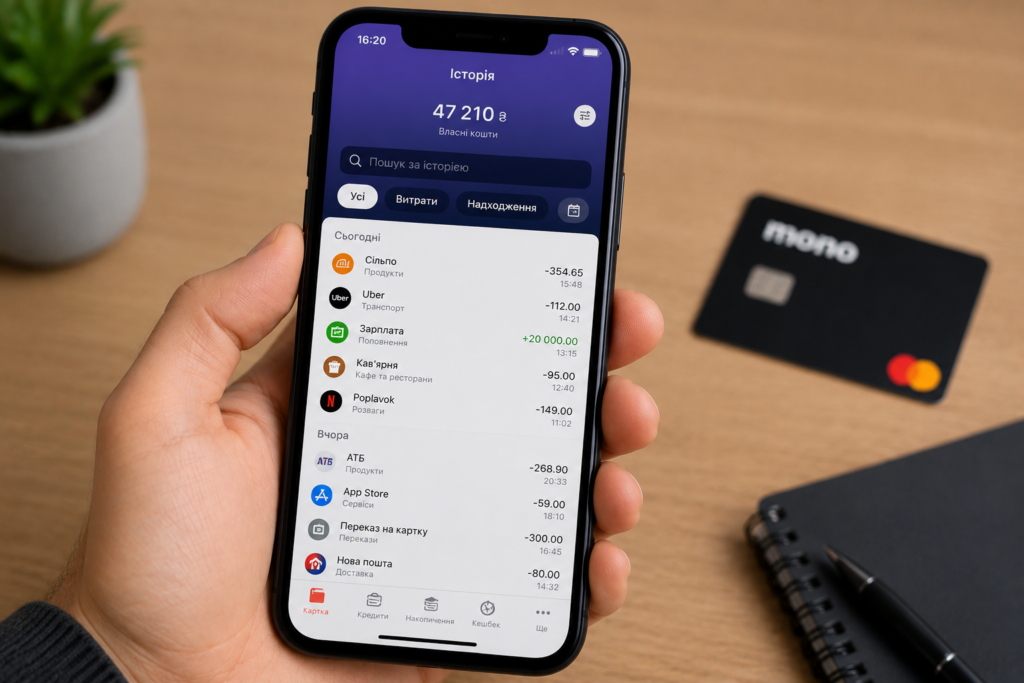
Відкрийте потрібну картку.
На головному екрані буде список останніх операцій.
Там видно:
де ви платили;
скільки витратили;
коли відбулася операція;
до якої категорії вона належить.
Наприклад, застосунок може групувати витрати як:
продукти;
кафе;
транспорт;
розваги;
перекази.
Це значно зручніше, ніж наприкінці місяця вручну згадувати, куди пішли гроші.
Як зробити переказ
Відкрийте monobank.
Виберіть функцію переказу.
Введіть номер картки або виберіть потрібний спосіб.
Вкажіть суму.
Перед підтвердженням застосунок покаже дані операції та можливу комісію.
Перевірте все ще раз і підтвердьте платіж.
Як оплатити комуналку
У застосунку відкрийте розділ платежів.
Знайдіть потрібну послугу.
Можна оплачувати різні регулярні платежі прямо зі смартфона.
Після операції квитанція залишається в історії, тому окремо фотографувати чек не потрібно.
Як поповнити мобільний
Відкрийте розділ платежів.
Виберіть поповнення мобільного.
Введіть номер або виберіть контакт.
Вкажіть суму.
Підтвердьте.
monobank також розвиває роботу з мобільними сервісами та eSIM безпосередньо в застосунку. (Mono Bank)
Що таке Банка
Банка — це окреме місце для накопичення грошей.
Наприклад:
на ноутбук;
на відпустку;
на ремонт;
на подарунок;
на благодійний збір.
Створюєте Банку, задаєте мету та переказуєте туди гроші.
Якщо це збір, посиланням можна поділитися з іншими людьми.
Саме тому Банки часто використовують для волонтерських зборів.
Як замовити фізичну картку
Якщо вам потрібен пластик, відкрийте застосунок і перейдіть до оформлення фізичної картки.
Застосунок покаже доступні варіанти отримання.
На момент реєстрації monobank прямо вказує, що після отримання віртуальної картки можна замовити фізичну з доставкою. (Google Play)
Чи є monobank для комп’ютера
Звичайного desktop-застосунку для особистого monobank на кшталт мобільної програми немає.
Для фізичних осіб основний спосіб керування рахунком — смартфон.
Окремо існує вебкабінет monobank, але він орієнтований насамперед на бізнес-клієнтів і керування бізнес-рахунками. (web.monobank.ua)
Тому якщо у вас звичайна особиста картка, головним інструментом залишається мобільний застосунок.
Що робити, якщо monobank не встановлюється
Спочатку перевірте вільне місце.
Потім — інтернет.
На Android закрийте й повторно відкрийте Google Play.
На iPhone — App Store.
Також можна перезавантажити смартфон.
Якщо телефон дуже старий, проблема може бути у версії операційної системи.
У такому разі перевірте системні вимоги безпосередньо на сторінці застосунку в магазині.
Якщо застосунок встановився, але не відкривається
Перезавантажте телефон.
Потім перевірте, чи є оновлення.
Android:
Google Play → monobank → Оновити.
iPhone:
App Store → monobank → Оновити.
Для фінансових застосунків краще не відкладати оновлення надовго.
Вони часто містять не лише нові функції, а й важливі виправлення безпеки.
Якщо купили новий телефон
Створювати нову картку не потрібно.
Встановіть monobank на новий смартфон через Google Play або App Store.
Запустіть застосунок.
Підтвердьте номер телефону.
Пройдіть запропоновану перевірку входу.
Після авторизації ваші рахунки знову будуть доступні.
Якщо втратили телефон
Не чекайте.
Заблокуйте SIM-картку через мобільного оператора.
Скористайтеся функціями віддаленого блокування або стирання смартфона через Apple Find My чи Google Find My Device, якщо вони були налаштовані.
Також зверніться до підтримки monobank через офіційні канали.
Банк повідомляє, що підтримка працює цілодобово через доступні канали зв’язку. (Mono Bank)
Безпека: де можна встановлювати monobank
Для Android — Google Play.
Для iPhone — App Store.
Також можна переходити в магазини через офіційний сайт monobank. (Mono Bank)
Не встановлюйте APK, який вам скинули в Telegram або Viber.
Не переходьте за випадковим посиланням із реклами «оновіть mono терміново».
І тим більше не вводьте банківські дані на сайті, який лише зовні схожий на monobank.
Не повідомляйте код підтвердження
Якщо вам телефонує «служба безпеки» й просить продиктувати код — завершуйте розмову.
Не передавайте стороннім:
SMS-коди;
PIN картки;
CVV;
паролі;
коди входу.
Якщо сумніваєтеся, самостійно відкрийте застосунок і напишіть у підтримку.
Так безпечніше, ніж продовжувати розмову з людиною, яка сама вам подзвонила.
Поширені запитання
Чи можна встановити monobank без картки?
Так. Саме через застосунок можна пройти реєстрацію та отримати віртуальну картку. (Google Play)
Чи потрібно йти у відділення?
У стандартному сценарії — ні. Ідентифікація проходить дистанційно через Дію або документи. (App Store)
Чи можна користуватися карткою без пластику?
Так. Після оформлення можна одразу користуватися віртуальною карткою. (Google Play)
Чи працює monobank з Apple Pay та Google Pay?
Так. Підтримуються обидва варіанти для сумісних карток і пристроїв. (Mono Bank)
Чи є версія для ПК?
Повноцінний особистий клієнт орієнтований на смартфон. Окремий вебкабінет існує для бізнесу. (web.monobank.ua)
Як відновити доступ
Якщо ви не можете увійти, не створюйте новий акаунт навмання.
Перевірте, чи маєте доступ до свого номера телефону.
Запустіть monobank і скористайтеся доступним сценарієм відновлення або повторної авторизації.
Якщо це не допомагає, зверніться до офіційної підтримки.
Особливо якщо телефон був втрачений або номер змінився.
Найкоротша інструкція
Android:
Google Play → monobank → «Встановити» → відкрити → ввести номер → пройти ідентифікацію.
iPhone:
App Store → monobank → «Отримати» → відкрити → ввести номер → підтвердити особу.
Після цього отримуєте віртуальну картку і вже можете користуватися рахунком.
А якщо потрібна оплата телефоном — додайте картку до Apple Pay або Google Pay.
Усе основне налаштування реально зробити прямо зі смартфона: без відділення, паперових заяв і довгого очікування.