- Discord скачати на телефон: з чого почати
- Як встановити Discord на Android
- Як встановити Discord на iPhone
- Discord на Android та iPhone: чи є різниця
- Перший запуск Discord: що потрібно зробити
- Як налаштувати Discord українською мовою
- Discord на ноутбуці та комп’ютері
- Як встановити Discord на Windows
- Як встановити Discord на Mac
- Як користуватися Discord на ПК без встановлення
- Як увійти в Discord на ПК через QR-код
- Як налаштувати Discord після першого входу
- Як приєднатися до сервера Discord
- Як створити власний сервер
- Як підключити мікрофон у Discord
- Як увімкнути камеру
- Як показати свій екран
- Поширені запитання
- Що робити, якщо Discord не встановлюється
- Discord встановився, але мікрофон не працює
- Як користуватися Discord на кількох пристроях
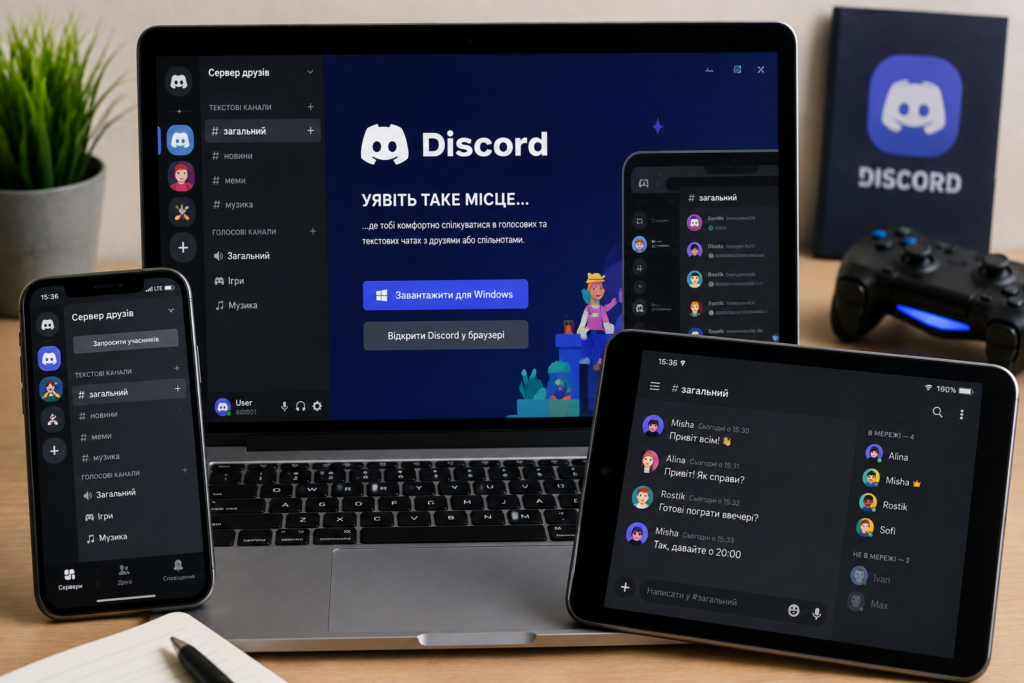
Discord — це застосунок для текстового, голосового та відеоспілкування, який особливо популярний серед геймерів та онлайн-спільнот. Але використовувати його можна і як звичайний месенджер: створити приватний чат із друзями, організувати власний сервер, провести відеодзвінок або показати співрозмовникам екран.
Встановити Discord можна не тільки на телефон. Є версії для Windows, macOS і Linux, а якщо не хочеться нічого завантажувати на комп’ютер — працює браузерна версія. (Discord Support)
Discord скачати на телефон: з чого почати
Якщо у вас Android, Discord найпростіше встановити через Google Play. Власникам iPhone та iPad потрібен App Store.
Офіційні версії:
Discord для Android у Google Play
Discord для iPhone та iPad в App Store
Discord для Windows, macOS і Linux
Після встановлення можна створити новий акаунт або увійти у вже наявний. Якщо Discord у вас уже є на комп’ютері, другий профіль для телефона створювати не потрібно.
Як встановити Discord на Android
На Samsung, Xiaomi, Google Pixel, Motorola, OnePlus та інших Android-смартфонах відкрийте Google Play.
Далі все просто:
- У пошуку напишіть Discord.
- Відкрийте офіційний застосунок від Discord Inc.
- Натисніть «Встановити».
- Дочекайтеся завантаження.
- Натисніть «Відкрити».
Після цього Discord уже є на телефоні. Залишається тільки увійти або зареєструватися.
Не варто шукати APK-файл на випадкових сайтах. Звичайна стабільна версія доступна безпосередньо через Google Play. (Discord Support)
Як встановити Discord на iPhone
На iPhone відкрийте App Store та введіть у пошуку Discord.
Натисніть «Отримати».
Телефон може попросити підтвердити завантаження через Face ID, Touch ID або пароль Apple Account.
Через кілька секунд або хвилин іконка Discord з’явиться на телефоні.
Відкривайте застосунок — можна входити в акаунт.
Станом на серпень 2026 року актуальна версія Discord в App Store потребує iOS 16.0 або новішої. Така сама мінімальна версія вказана для iPadOS. (App Store)
Discord на Android та iPhone: чи є різниця
За основними можливостями — майже немає.
І на Android, і на iPhone можна:
писати друзям;
заходити на сервери;
користуватися текстовими каналами;
підключатися до голосових каналів;
здійснювати відеодзвінки;
надсилати фотографії та файли;
перемикатися між серверами;
спілкуватися під час гри.
Відрізнятися можуть окремі елементи інтерфейсу та системні дозволи Android і iOS.
Тому після переходу з Android на iPhone або навпаки заново вчитися користуватися Discord не доведеться. (Google Play)
Перший запуск Discord: що потрібно зробити
Якщо акаунта ще немає, після встановлення потрібно зареєструватися.
| Крок | Що робити |
|---|---|
| 1 | Відкрити Discord і вибрати реєстрацію |
| 2 | Вказати необхідні дані для створення акаунта |
| 3 | Придумати ім’я користувача та надійний пароль |
| 4 | Підтвердити акаунт |
| 5 | Додати фото профілю за бажанням |
| 6 | Приєднатися до сервера або додати друзів |
Якщо профіль уже є, усе набагато швидше: відкриваєте Discord, натискаєте вхід і вводите свої дані. Ваші сервери та друзі з’являться в застосунку.
Як налаштувати Discord українською мовою
Якщо після встановлення Discord відкрився не тією мовою, яку ви хочете використовувати, це можна змінити в налаштуваннях.
Відкрийте Discord.
Натисніть на свій профіль.
Перейдіть до налаштувань застосунку та знайдіть розділ Language / Мова.
Виберіть потрібну мову зі списку доступних.
Якщо окремого перемикача немає у вашій версії, перевірте мовні налаштування самого смартфона — мобільні застосунки також можуть використовувати системні параметри.
Discord на ноутбуці та комп’ютері
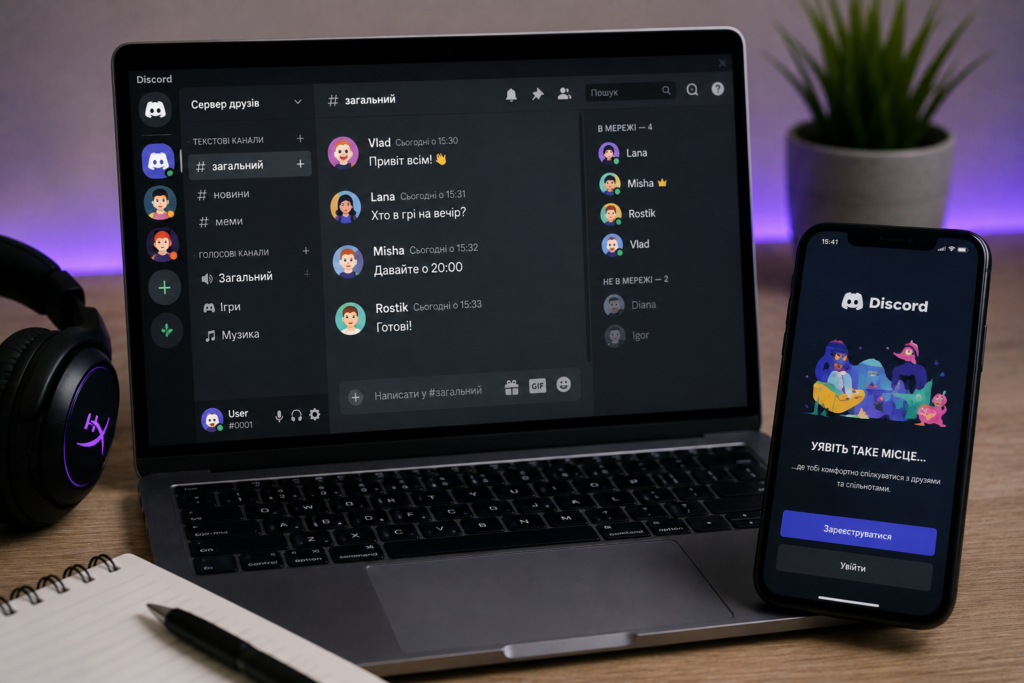
Discord зручно використовувати одночасно на смартфоні та ПК.
Офіційна сторінка завантаження:
Завантажити Discord для комп’ютера
На ній Discord сам пропонує відповідну версію для пристрою.
Для Windows потрібно завантажити інсталятор, відкрити DiscordSetup.exe та дочекатися встановлення.
На Mac завантажується файл Discord.dmg. Після відкриття потрібно перенести Discord у папку Applications.
Офіційний клієнт є також для Linux. (Discord Support)
Як встановити Discord на Windows
Відкрийте офіційну сторінку Discord.
Натисніть кнопку завантаження для Windows.
Після цього:
- Відкрийте завантажений DiscordSetup.exe.
- Дочекайтеся завершення встановлення.
- Запустіть Discord.
- Увійдіть у свій акаунт.
Якщо акаунта немає — його можна створити після запуску програми. (Discord Support)
Як встановити Discord на Mac
Відкрийте сторінку завантаження Discord та виберіть версію для macOS.
Після завантаження:
- Відкрийте Discord.dmg.
- Перетягніть іконку Discord у папку Applications.
- Відкрийте Applications.
- Запустіть Discord.
- Увійдіть у профіль.
Discord офіційно вказує macOS 12 Monterey або новішу як мінімальну підтримувану версію системи для десктопного клієнта станом на липень 2026 року. (Discord Support)
Як користуватися Discord на ПК без встановлення
Потрібно швидко зайти в Discord із чужого ноутбука? Встановлювати програму необов’язково.
Вебверсія працює прямо у браузері.
Відкрийте Discord, увійдіть у свій акаунт — і отримаєте доступ до чатів та серверів.
Це хороший варіант для тимчасового комп’ютера. А якщо Discord потрібен щодня, зручніше встановити окрему програму. Сам Discord також пропонує вебклієнт як альтернативу завантаженню застосунку. (Discord Support)
Як увійти в Discord на ПК через QR-код
Якщо Discord уже відкритий на телефоні, не обов’язково набирати довгий пароль на комп’ютері.
Відкрийте сторінку входу Discord на ПК.
На екрані з’явиться QR-код.
Тепер відкрийте Discord на смартфоні та скористайтеся функцією сканування QR-коду для входу.
Наведіть камеру на код на моніторі та підтвердьте авторизацію.
Готово — Discord відкриється на комп’ютері.
Важливо: не скануйте QR-коди, які вам надсилають незнайомі люди нібито для «отримання Nitro», «верифікації» або «подарунка».
Як налаштувати Discord після першого входу
Після встановлення не потрібно годину ходити по налаштуваннях. Але кілька речей краще зробити одразу.
Спочатку поставте фото профілю та перевірте ім’я.
Потім зайдіть у налаштування Voice & Video / Голос і відео та перевірте мікрофон.
Скажіть кілька слів і переконайтеся, що Discord отримує звук саме з потрібного мікрофона.
Якщо використовуєте навушники, перевірте також пристрій виведення.
Це займає хвилину і рятує від класичної ситуації: ви вже п’ять хвилин щось розповідаєте друзям, а вас ніхто не чує.
Як приєднатися до сервера Discord
Сервер — це окремий простір для спільноти.
Наприклад, може бути сервер для:
друзів;
команди в грі;
університетської групи;
робочого проєкту;
фанатської спільноти.
Якщо вам надіслали запрошення, відкрийте його.
Discord покаже назву сервера.
Натисніть кнопку приєднання — і сервер з’явиться у вашому списку.
Усередині можуть бути окремі текстові та голосові канали.
Як створити власний сервер
Хочете окремий Discord для своєї компанії?
Натисніть кнопку «+» у списку серверів.
Виберіть створення власного сервера.
Напишіть назву.
Наприклад:
«Наша команда»;
«Друзі»;
«Minecraft»;
«Навчання».
Додайте іконку та запросіть людей.
Для невеликої компанії цього вже достатньо.
Як підключити мікрофон у Discord
На телефоні Discord попросить дозвіл на використання мікрофона, коли він знадобиться.
Натисніть «Дозволити».
На ПК відкрийте:
Налаштування → Voice & Video.
Знайдіть Input Device та виберіть свій мікрофон.
Якщо у вас ноутбук із підключеною гарнітурою, перевірте цей пункт особливо уважно.
Discord може автоматично вибрати вбудований мікрофон ноутбука замість гарнітури.
Як увімкнути камеру
Зайдіть у голосовий канал або почніть дзвінок.
Натисніть значок камери.
Якщо система попросить доступ до вебкамери — дозвольте його.
Якщо камер декілька, потрібну можна вибрати в розділі Voice & Video.
Як показати свій екран
Discord дозволяє транслювати екран співрозмовникам.
Це зручно, коли потрібно показати:
гру;
презентацію;
сайт;
програму;
документ.
Підключіться до голосового каналу або дзвінка та натисніть кнопку демонстрації екрана.
Якщо не хочете випадково показати особисті повідомлення, краще транслювати конкретне вікно програми, а не весь робочий стіл.
Поширені запитання
Чи безкоштовний Discord?
Так. Застосунок можна завантажити безкоштовно. Основні функції текстового, голосового та відеоспілкування доступні без обов’язкової платної підписки. У Discord також є платні можливості та Nitro. (Google Play)
Чи можна користуватися одним Discord на телефоні та ПК?
Так. Новий профіль для кожного пристрою створювати не потрібно. Увійдіть у свій акаунт на телефоні та комп’ютері.
Чи можна користуватися Discord без встановлення?
Так. На комп’ютері доступний вебклієнт, який працює через браузер. (Discord Support)
Чи є Discord на планшеті?
Так. Мобільний клієнт доступний для планшетів, а сторінки Google Play та App Store прямо вказують підтримку планшетних пристроїв. (Google Play)
Що робити, якщо Discord не встановлюється
Спочатку перевірте вільну пам’ять.
Якщо телефон забитий фотографіями, відео та іграми, звільніть трохи місця й повторіть завантаження.
Далі перевірте інтернет.
На Android можна закрити та повторно відкрити Google Play.
На iPhone — App Store.
Також зверніть увагу на версію операційної системи. Старий смартфон або комп’ютер може не відповідати актуальним системним вимогам Discord. Наприклад, на iPhone актуальна версія в App Store станом на серпень 2026 року вимагає iOS 16 або новішу. (Discord Support)
Discord встановився, але мікрофон не працює
Це одна з найпоширеніших проблем.
На телефоні відкрийте системні налаштування та перевірте, чи має Discord доступ до мікрофона.
На ПК зайдіть:
Discord → Налаштування → Voice & Video → Input Device.
Виберіть потрібний мікрофон.
Також перевірте кнопку вимкнення мікрофона в самому Discord.
Іноді причина саме в ній.
Як користуватися Discord на кількох пристроях
Найзручніше те, що не потрібно вибирати між телефоном і комп’ютером.
Можна встановити Discord на смартфон.
Потім — на домашній ПК.
Ще відкрити його на ноутбуці.
І користуватися одним акаунтом.
Ваші сервери та друзі будуть доступні після входу в той самий профіль.
Тому найпростіша схема така: Android — Google Play, iPhone та iPad — App Store, Windows, Mac і Linux — офіційна сторінка завантаження Discord. А якщо програма на комп’ютері не потрібна — достатньо відкрити Discord у браузері.