- Чи можна повністю вимкнути другий дисплей ASUS Zenbook Duo
- Як вимкнути другий екран через ScreenXpert
- А можна вимкнути екран через Windows?
- Навіщо взагалі вимикати другий OLED
- Наскільки довше працює Zenbook Duo з одним дисплеєм
- Чому різниця настільки залежить від завдання
- Три години — це максимум, а не гарантія
- Найцікавіше — другий дисплей можна вимикати лише тоді, коли він не потрібен
- Чи можна просто зменшити яскравість другого дисплея
- Коли краще не вимикати другий дисплей
- Що робити з клавіатурою
- Bluetooth-клавіатура теж має власний акумулятор
- Що ще вимкнути, якщо потрібно максимально продовжити автономність
- Особливо перевірте яскравість OLED
- Чи допоможе темна тема
- А частота 120 Гц?
- Чи можна користуватися Zenbook Duo як звичайним ноутбуком
- Чи варто вимикати другий екран постійно
- Що робити, якщо другий дисплей не вмикається назад
- Чи справді варто вимикати другий дисплей заради батареї
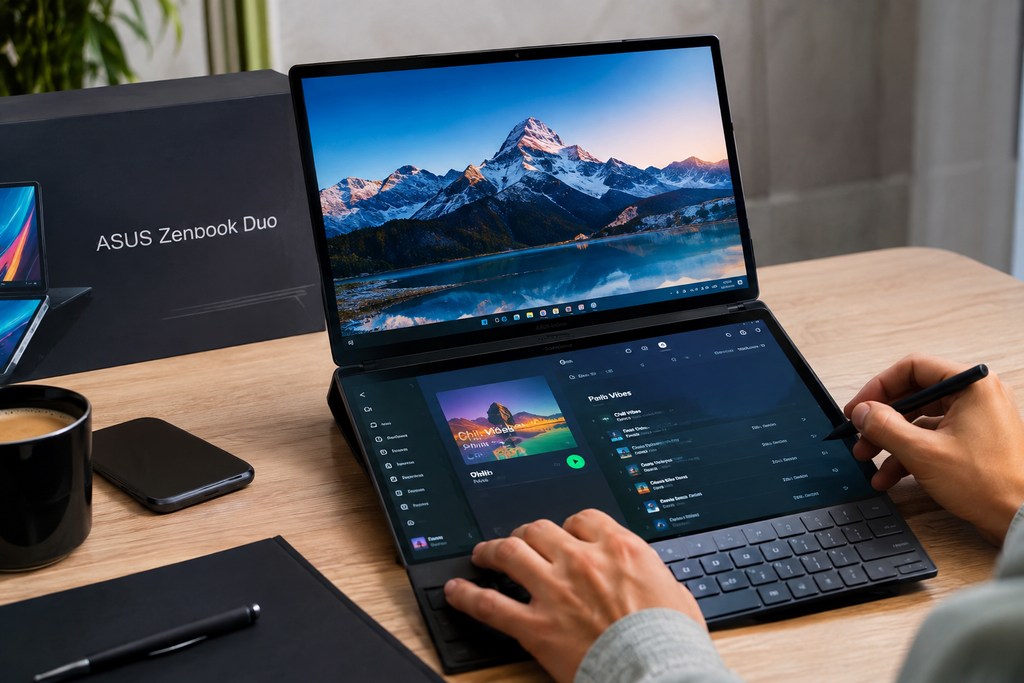
Два повноцінні OLED-дисплеї — головна фішка ASUS Zenbook Duo. На одному можна відкрити браузер або документ, на другому — Telegram, Spotify, монтажну шкалу чи робочі інструменти. Зручно, доки поруч є розетка.
А що робити в літаку, потязі або кафе, коли важливіша не додаткова робоча площа, а кожна хвилина автономності?
Другий дисплей можна просто вимкнути.
І це не якийсь обхідний трюк через «Диспетчер пристроїв». ASUS передбачила таку можливість у самому Zenbook Duo.
Розбираємося, як залишити активним лише один екран, скільки заряду це може заощадити та які ще налаштування допоможуть ноутбуку пропрацювати довше.
Чи можна повністю вимкнути другий дисплей ASUS Zenbook Duo
Так.
У фірмовій програмі ScreenXpert для Zenbook Duo є окремий перемикач другого дисплея.
Після його вимкнення нижня OLED-панель перестає працювати як другий монітор, а Windows залишається на основному дисплеї.
Тобто не потрібно:
вимикати дисплей у BIOS;
видаляти драйвер;
знижувати яскравість другого екрана до нуля;
встановлювати сторонні програми.
Усе робиться буквально за кілька натискань.
Як вимкнути другий екран через ScreenXpert
Найзручніший спосіб — скористатися ASUS ScreenXpert.
Відкрийте ScreenXpert на ноутбуці.
У панелі швидких функцій знайдіть Second Screen.
Натисніть на перемикач.
Другий дисплей вимкнеться.
Щоб повернути його, відкрийте ScreenXpert повторно та активуйте Second Screen.
Офіційну інструкцію ASUS щодо функцій ScreenXpert можна відкрити тут:
А можна вимкнути екран через Windows?
Так, керувати конфігурацією дисплеїв можна і стандартними засобами Windows.
Відкрийте:
Параметри → Система → Дисплей.
Тут Windows бачить обидві OLED-панелі Zenbook Duo як окремі дисплеї.
Можна змінювати їх розташування, режим відображення та налаштування роботи з кількома екранами.
Але для повсякденного використання кнопка Second Screen у ScreenXpert набагато швидша.
ASUS навіть рекомендує перевіряти саме цей перемикач, якщо нижній дисплей Zenbook Duo раптом залишається чорним.
Навіщо взагалі вимикати другий OLED
Найочевидніша причина — батарея.
OLED-дисплей не працює безкоштовно.
Йому потрібна енергія для:
підсвічування пікселів;
контролера;
сенсорного шару;
обробки зображення;
роботи Windows із додатковою панеллю.
Коли одночасно працюють два 14-дюймові дисплеї, енергоспоживання природно вище.
Особливо якщо обидва встановлені на високу яскравість.
Наскільки довше працює Zenbook Duo з одним дисплеєм
Тут уже є конкретні цифри.
Для Zenbook Duo UX8406 ASUS заявляє до 13,5 години відтворення відео при використанні одного дисплея.
З двома дисплеями — до 10,5 години.
Різниця — близько трьох годин.
У тесті PCMark 10 Modern Office цифри ближчі:
один екран — до 8,8 години;
два екрани — до 8 годин.
Тобто приріст автономності залежить від сценарію.
І це важливий момент: вимкнення другого дисплея не гарантує, що ноутбук завжди пропрацює рівно на три години довше.
Чому різниця настільки залежить від завдання
Екран — лише один зі споживачів енергії.
Якщо ви дивитеся локальне відео, процесор навантажений відносно слабо. Тому частка енергії, яку споживає другий OLED, стає помітнішою.
А тепер запустимо:
Premiere Pro;
Photoshop;
Blender;
важку гру;
експорт відео.
Процесор і графіка починають споживати значно більше.
У такій ситуації вимкнення другого дисплея все одно допоможе, але різниця в загальному часі роботи може бути меншою.
Три години — це максимум, а не гарантія
Цифри ASUS отримані в контрольованих тестових умовах.
У реальному житті результат залежить від:
яскравості;
частоти оновлення;
Wi-Fi;
Bluetooth;
навантаження процесора;
кількості відкритих програм;
підсвічування клавіатури;
режиму Windows;
температури;
стану батареї.
Тому правильніше сказати так:
використання одного дисплея справді може помітно збільшити автономність Zenbook Duo, але конкретний виграш залежить від того, що ви робите на ноутбуці.
Найцікавіше — другий дисплей можна вимикати лише тоді, коли він не потрібен
І саме так Zenbook Duo логічніше використовувати в дорозі.
Наприклад, ви працюєте вдома.
Відкриваєте обидва дисплеї.
На верхньому — Google Docs.
На нижньому — браузер, Slack або референси.
Ноутбук підключений до зарядки — економити немає сенсу.
Потім ви їдете працювати в кафе.
До розетки далеко.
Вимикаєте другий OLED і використовуєте Zenbook Duo майже як звичайний 14-дюймовий ноутбук.
Це набагато практичніше, ніж постійно тримати обидва екрани активними лише тому, що вони є.
Чи можна просто зменшити яскравість другого дисплея
Так.
І це хороший компроміс, якщо другий екран усе-таки потрібен.
У ScreenXpert можна окремо керувати яскравістю дисплеїв.
Також є функція синхронізації яскравості двох панелей.
Наприклад, якщо на нижньому дисплеї відкритий Spotify або месенджер, немає особливого сенсу тримати його на 80% яскравості.
Зменшуємо до комфортного мінімуму — і продовжуємо користуватися двома екранами.
Коли краще не вимикати другий дисплей
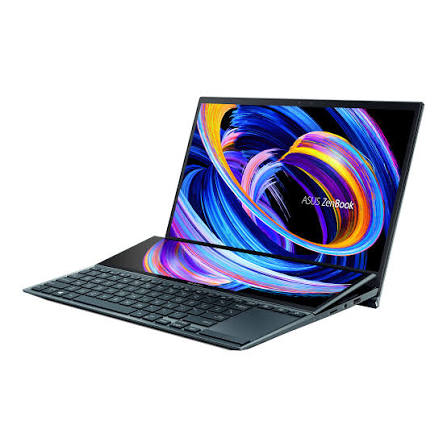
Якщо ви купили Zenbook Duo саме заради двоекранної роботи, постійно відмовлятися від нижньої панелі дивно.
Другий OLED особливо корисний для роботи з:
монтажем;
таблицями;
кодом;
графікою;
великими документами;
відеоконференціями;
кількома браузерними вікнами.
У таких сценаріях додатковий екран може заощадити більше робочого часу, ніж кілька відсотків батареї.
Тому тут питання пріоритету.
Є розетка — використовуємо два.
Потрібно дотягнути до вечора — залишаємо один.
Що робити з клавіатурою
У Zenbook Duo нижній дисплей розташований там, де у звичайного ноутбука знаходиться клавіатура.
Тому ASUS використовує окрему знімну Bluetooth-клавіатуру.
Її можна встановити поверх нижнього екрана й отримати більш традиційний формат ноутбука.
Це особливо логічно в одноекранному режимі:
другий дисплей вимкнений;
клавіатура встановлена зверху;
працює лише верхній OLED.
У результаті Zenbook Duo поводиться майже як звичайний Zenbook.
А коли потрібно більше робочої площі — знімаємо клавіатуру та повертаємо другий дисплей.
Bluetooth-клавіатура теж має власний акумулятор
Це варто пам’ятати.
Клавіатура Zenbook Duo бездротова й має власне живлення.
ScreenXpert навіть дозволяє перевіряти рівень її заряду.
Тому якщо клавіатура раптом перестала підключатися, не поспішайте шукати проблему в Windows — спочатку перевірте її батарею.
Офіційні відповіді ASUS щодо роботи Zenbook Duo та його клавіатури є тут:
Що ще вимкнути, якщо потрібно максимально продовжити автономність
Другий OLED — хороший початок.
Але ним економія не закінчується.
Якщо попереду кілька годин без розетки, варто також:
зменшити яскравість основного дисплея;
використовувати енергоощадний режим Windows;
закрити непотрібні фонові програми;
вимкнути Bluetooth, якщо він не потрібен;
не залишати десятки важких вкладок у браузері;
уникати максимальної продуктивності процесора без потреби.
Одна маленька зміна дає небагато.
Кілька одночасно — вже відчутний результат.
Особливо перевірте яскравість OLED
Два OLED на максимальній яскравості — не найкращий режим, якщо потрібно працювати далеко від розетки.
У приміщенні часто цілком достатньо середнього рівня.
Особливо ввечері.
Тому перед тим, як повністю відмовлятися від другого дисплея, спробуйте простіший варіант:
знизьте яскравість обох панелей.
Іноді цього вже достатньо.
Чи допоможе темна тема
На OLED — так, хоча не варто очікувати дива.
OLED не має звичайного постійного підсвічування всієї панелі: кожен піксель світиться самостійно.
Чорний піксель практично не потребує такого ж підсвічування, як білий.
Тому темний інтерфейс потенційно споживає менше енергії, особливо якщо на екрані багато справді чорних областей.
Темна тема Windows, браузера та програм може дати невелику додаткову економію.
Але вимкнення цілого другого OLED, звісно, має значно більший ефект.
А частота 120 Гц?
Висока частота оновлення робить інтерфейс помітно плавнішим.
Але це теж коштує енергії.
Якщо пріоритет — максимальна автономність, зменшення частоти оновлення дисплея може допомогти.
Для набору тексту або читання документів 120 Гц не настільки критичні, як для плавності анімацій чи ігор.
Тому в дорозі це ще один параметр, на який варто звернути увагу.
Чи можна користуватися Zenbook Duo як звичайним ноутбуком
Так, і це одна з найцікавіших рис цієї моделі.
Не хочете два дисплеї?
Вимикаєте нижній.
Ставите клавіатуру.
Отримуєте звичний формат.
Потрібно більше місця?
Знімаєте клавіатуру.
Вмикаєте другий OLED.
Розкладаєте підставку.
І отримуєте двоекранне робоче місце без окремого монітора.
Саме ця трансформація робить ASUS Zenbook Duo цікавішим за ноутбуки, де додатковий маленький дисплей є постійною частиною корпусу.
Чи варто вимикати другий екран постійно
Ні.
Тоді втрачається значна частина сенсу самого Zenbook Duo.
Якщо ви плануєте завжди працювати лише з одним дисплеєм, звичайний Zenbook може бути дешевшим і простішим вибором.
Zenbook Duo має сенс для іншого сценарію:
сьогодні потрібні два екрани;
завтра — один;
вдома — повноцінна двоекранна станція;
у літаку — звичайний ноутбук із максимально можливою автономністю.
І саме можливість швидко перемикатися між цими сценаріями є його сильною стороною.
Що робити, якщо другий дисплей не вмикається назад
Спочатку відкрийте ScreenXpert.
Перевірте перемикач Second Screen.
Якщо він активований, але зображення немає, відкрийте:
Параметри Windows → Система → Дисплей.
Переконайтеся, що Windows бачить обидві панелі та використовується потрібний режим кількох дисплеїв.
Також варто оновити ScreenXpert і драйвери.
ASUS окремо рекомендує мати актуальні версії BIOS та ScreenXpert, якщо виникають проблеми з функціями двох дисплеїв.
Офіційна підтримка ASUS Zenbook Duo
Чи справді варто вимикати другий дисплей заради батареї
Якщо потрібно отримати максимум автономності — однозначно так.
І цифри ASUS добре це показують.
В офіційному тесті відтворення відео:
два дисплеї — до 10,5 години;
один дисплей — до 13,5 години.
Це приблизно три додаткові години в конкретному тестовому сценарії.
У Modern Office різниця скромніша — 8 проти 8,8 години.
Тобто другого OLED не потрібно боятися й постійно економити його заряд. Але можливість вимкнути панель дуже доречна саме тоді, коли розетки поруч немає.
І в цьому ASUS Zenbook Duo виявляється практичнішим, ніж може здатися спочатку.
Вдома він може бути двоекранною робочою станцією. У дорозі — перетворитися на звичайний ноутбук з одним OLED і помітно кращою автономністю.
Тож другий дисплей Zenbook Duo — не постійний податок на батарею. Коли додаткова робоча площа не потрібна, її можна вимкнути буквально за кілька секунд.